Quelle est la fonctionnalité «Everything» de Google Wallet et comment l'utilisez-vous?

Il fut un temps où la façon préférée de payer pour les biens et les services était avec un changement lâche ou un bon argent pliant à l'ancienne. Ensuite, les cartes de crédit et les cartes de débit sont devenues la norme. Mais dans le monde des paiements post-pandemiques et sans contact, de plus en plus de gens choisissent de ne pas utiliser ces méthodes. Au lieu de cela, ils utilisent des options sécurisées et conviviales mobiles, comme Apple Pay ou Google Pay et Google Wallet, pour les choses dont ils ont besoin.
Comme vous pouvez vous y attendre, ces options sont reléguées aux appareils qui prennent en charge les systèmes d'exploitation conçus pour fonctionner avec l'application, les utilisateurs d'iPhone utilisant les premiers et les gens Android utilisant le second. Si vous êtes actuellement un utilisateur Android, vous savez sans aucun doute que Google Wallet propose des fonctionnalités qui s'étendent au-delà de sa fonctionnalité de tap-to-pay. Vous ne savez peut-être pas exactement quelles sont toutes ces fonctionnalités. Cela est particulièrement vrai pour des options plus récemment développées comme l'onglet All Else, qui est un dossier conçu pour contenir des documents jugés moins importants que les méthodes de paiement, telles que les ID, les clés numériques ou les laissez-passer.
Cette liste comprend des choses comme des billets d'événement dont les codes à barres ne permettent pas de captures d'écran, de cartes de membre de gym et d'autres accessoires que vous ne ressentez peut-être pas le besoin de porter physiquement avec vous à tout moment. Le dossier Everything de Google Wallet vous permet de les stocker sur votre appareil en convertissant les éléments physiques en une version numérique facile à accès.
Ajouter des éléments à « tout le reste '' dans Google Wallet
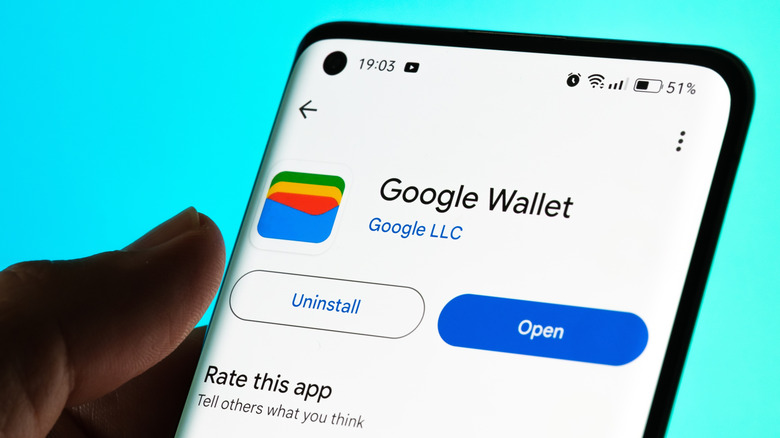
Si vous cherchez à garder un onglet plus proche sur les billets d'un concert ou du grand jeu, la fonctionnalité de Google Wallet pourrait ressembler à un changement de jeu légitime pour rester organisé. Google Wallet fonctionne uniquement avec les appareils Android et devrait être préinstallé sur les appareils Android plus récents. Sinon, l'application – qui fonctionne même sur une montre Samsung Galaxy – peut être téléchargée gratuitement dans le Google Play Store.
Si votre appareil répond à ces conditions requises, suivez ces étapes pour utiliser la fonction Everything Else.
- Déverrouillez votre appareil Android.
- Open Google Wallet.
- Appuyez sur l'option Ajouter au portefeuille.
- Sélectionnez ensuite tout le reste comme destination pour votre élément complémentaire.
- Lire et accepter les conditions d'utilisation.
- À l'aide de l'appareil photo de votre téléphone, prenez une image claire de l'élément que vous souhaitez ajouter.
- Aperçu les informations pour assurer la précision et modifier les erreurs manuellement au besoin.
- Lorsque vous avez terminé, appuyez sur Ajouter pour enregistrer la passe.
L'article doit être visible lorsque vous ouvrez tout le reste dans Google Wallet. Vous devriez toujours pouvoir utiliser tout le reste si vous n'acceptez pas les conditions d'utilisation. Cependant, la fonctionnalité sera limitée, car vous pouvez seulement ajouter des éléments qui sont déjà équipés d'un code-barres. De même, vous devriez être en mesure d'utiliser le code-barres au lieu d'une photo, même si vous avez une fonctionnalité complète de la fonction Everything Else.