5 paramètres de l’appareil photo iPhone que vous ne savez peut-être pas que vous pouvez modifier

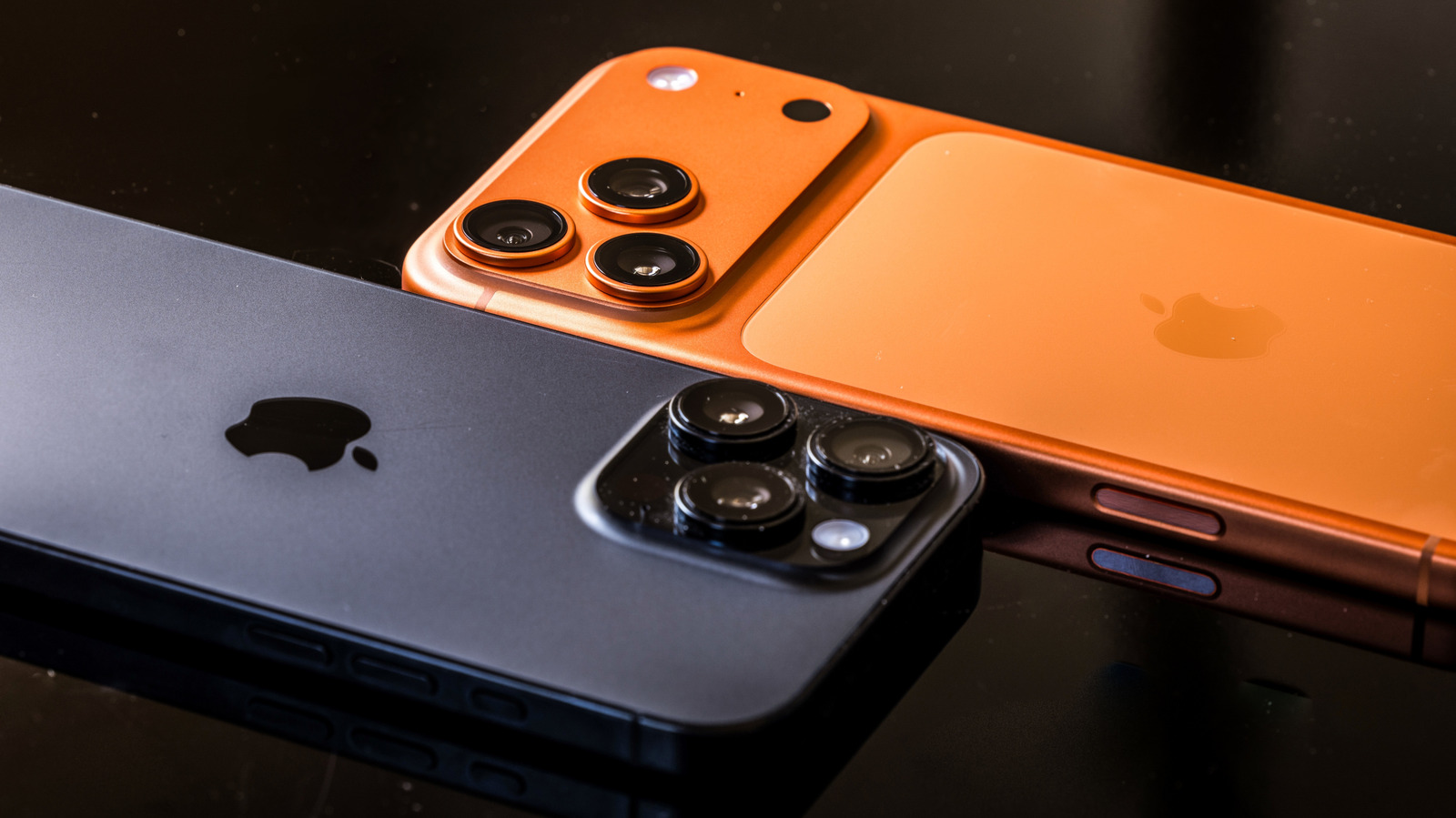
L’appareil photo de l’iPhone a parcouru un très long chemin depuis ses modestes origines de 2 MP. Aujourd’hui, de nombreuses personnes le classent systématiquement comme la meilleure option d’appareil photo pour smartphone, point final, même si cela reste bien sûr toujours sujet à débat. Au-delà de la fidélité de l’image, ce qui séduit sans doute le plus dans l’appareil photo de l’iPhone est sa simplicité d’utilisation. Il s’agit de viser et de tirer dans le vrai sens du terme. La plupart des photographes occasionnels n’ont jamais besoin d’ouvrir les paramètres, car les paramètres par défaut leur permettront de prendre de belles photos à tout moment de la journée et dans toutes les situations. Cependant, une poignée de modifications de paramètres peuvent optimiser un peu plus l’appareil photo de l’iPhone.
Pour modifier les paramètres de l’appareil photo sur l’iPhone, ouvrez simplement l’application Paramètres et faites défiler jusqu’à Appareil photo. Tous les paramètres que nous examinerons aujourd’hui s’y trouvent. Nous n’examinerons aucun paramètre intégré à l’application ni aucune application d’appareil photo tierce. Nous avons choisi quelques ajustements qui amélioreront l’apparence de vos photos, les rendront plus faciles à prendre et arrondiront certains des aspérités de l’application appareil photo pour iPhone.
Conserver les paramètres
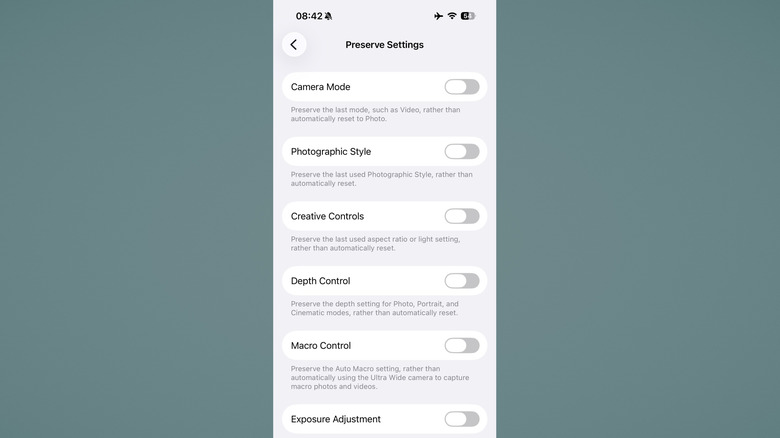
Chaque fois que vous utilisez l’appareil photo de l’iPhone, la plupart des modifications que vous apportez aux paramètres de l’application sont généralement réinitialisées au moment où vous ouvrez à nouveau l’application. Si, par exemple, votre appareil photo était en mode portrait lors de votre dernière utilisation, il s’ouvrira à nouveau en mode photo par défaut. Cela peut devenir vraiment ennuyeux.
Peut-être que vous n’utilisez jamais Live Photos, soit parce que vous n’en avez aucune utilité, soit parce qu’elles prennent trop de place. Même si vous l’éteignez, vous constaterez que votre iPhone continue de les prendre et gâche parfois ce qui devrait être des photos statiques normales. Heureusement, la fonction « Conserver les paramètres » signifie que la prochaine fois que vous prendrez une photo, votre iPhone se souviendra de la sélection précédente de l’appareil photo pour un paramètre spécifique : Live Photos sera désactivé jusqu’à ce que vous le réactiviez, selon notre exemple.
Faites défiler un peu jusqu’à la section Conserver les paramètres. Vous le trouverez juste en dessous des paramètres de résolution vidéo. Maintenant, régalez vos yeux. Presque tous les paramètres majeurs de l’appareil photo ont leur propre bascule. Si vous prenez beaucoup de vidéo, par exemple, vous pouvez vous assurer que la caméra se rouvre en mode vidéo plutôt qu’en mode photo ; si vous préférez la photographie de nuit avec le réglage du flash activé, vous pouvez le conserver au lieu que l’iPhone revienne par défaut au mode automatique ; vous pouvez vous assurer que le mode Action (le mode appareil photo super stable pour les photos avec beaucoup de mouvement) reste activé. Vous voyez l’idée.
Niveau
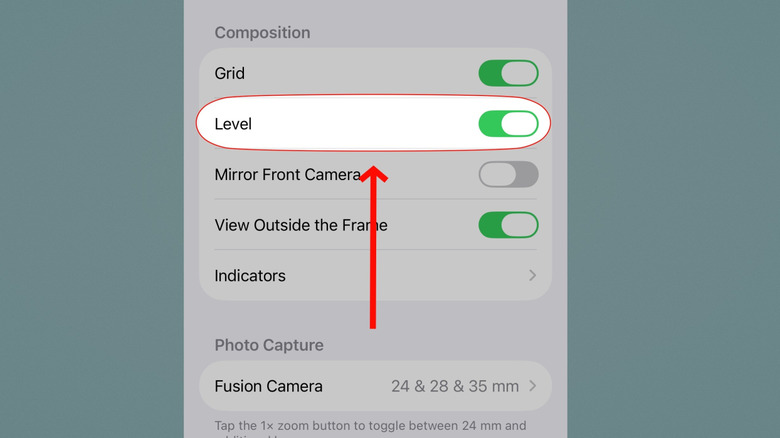
Dites-moi si cela vous est déjà arrivé : vous prenez une photo d’un paysage magnifique, pour découvrir plus tard que votre appareil photo était de travers de quelques degrés. Réparer ce problème est facile. À l’aide de l’outil de recadrage, vous pouvez redresser la photo, mais cela coupera un peu les bords de la photo, ce qui pourrait mettre un frein à une photo par ailleurs majestueuse et radicale. Le moyen le plus simple d’éviter définitivement l’inclinaison des photos – en orientation portrait et paysage – consiste à utiliser le niveau intégré à l’iPhone. Semblable au niveau de l’application Measure qui peut transformer votre iPhone en niveau à bulle, le niveau de l’appareil photo encourage les prises de vue redressées avant de les prendre.
Faites défiler jusqu’à la section Composition ci-dessous où vous avez précédemment trouvé « Conserver les paramètres ». Vous trouverez ici un certain nombre de paramètres utiles pour perfectionner les photos des réseaux sociaux, comme une grille de superposition. Juste en dessous se trouve « Niveau ». Activez cette option et désormais, chaque fois que vous utilisez l’application Appareil photo et que vous prenez une photo légèrement décalée, un guide apparaîtra. Il vous indique doucement de tourner votre téléphone jusqu’à ce que vous ayez une ligne jaune ininterrompue, signifiant que la caméra est de niveau. Il ne s’allume que si votre caméra est pointée directement vers l’avant et positionnée de haut en bas ; il n’apparaîtra pas dans d’autres situations de prise de vue où cela pourrait être ennuyeux. Sans cette chose, j’aurais probablement une tonne de photos de paysages inclinées de manière agaçante comme un flipper.
Donnez la priorité à une prise de vue plus rapide
À l’école, il y avait cette farce où vous ouvriez l’appareil photo de l’iPhone de quelqu’un (la seule chose à laquelle vous pouviez généralement accéder lorsqu’il était verrouillé), puis preniez des dizaines et des dizaines de selfies le plus rapidement possible afin que la prochaine fois qu’il ouvrait sa pellicule, il doive supprimer peut-être des centaines de photos idiotes. L’une des raisons pour lesquelles vous pourriez le faire est probablement le paramètre Prioriser la prise de vue plus rapide de l’iPhone.
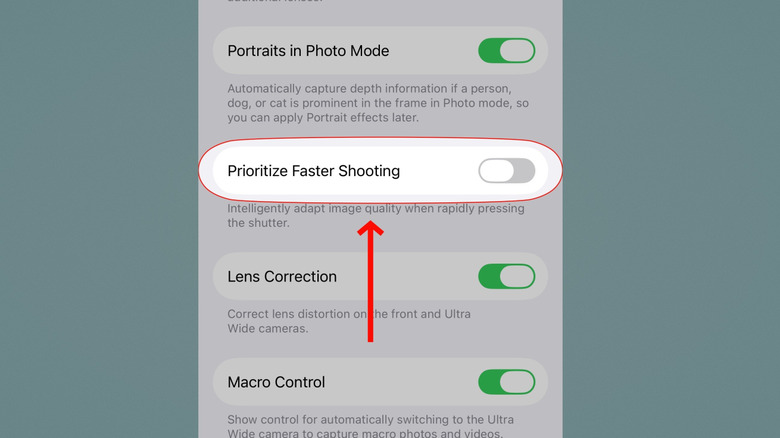
Apple affirme que ce paramètre « adapte intelligemment la qualité de l’image lorsque vous appuyez rapidement sur le déclencheur ». En termes simples, votre iPhone traite moins les photos (ce qui les rend pires) pour éviter d’interrompre une séquence rapide de prises de vue. Idéal si vous prenez une bonne quantité de photos de type clignement des yeux et vous le manquerez ; un mannequin défilant sur la piste, par exemple. Pas si génial si vous avez tendance à privilégier des images plus statiques et que vous souhaitez que chaque prise de vue fasse peser tout le poids du traitement d’image de l’iPhone.
Faites défiler la section de capture de photos pour trouver une seule bascule Prioriser la prise de vue plus rapide. Pour beaucoup de gens, il est probablement préférable de désactiver celui-ci. De manière anecdotique, le délai de désactivation est très, très minime. Mais si jamais cela vous gêne, il vous faudra trois secondes pour l’allumer dans les situations où vous avez besoin que l’appareil photo produise des images aussi rapidement que possible. Voici quelques paramètres supplémentaires de l’appareil photo iPhone que vous pouvez modifier pour de meilleures photos.
Glisser l’écran de verrouillage pour ouvrir la caméra
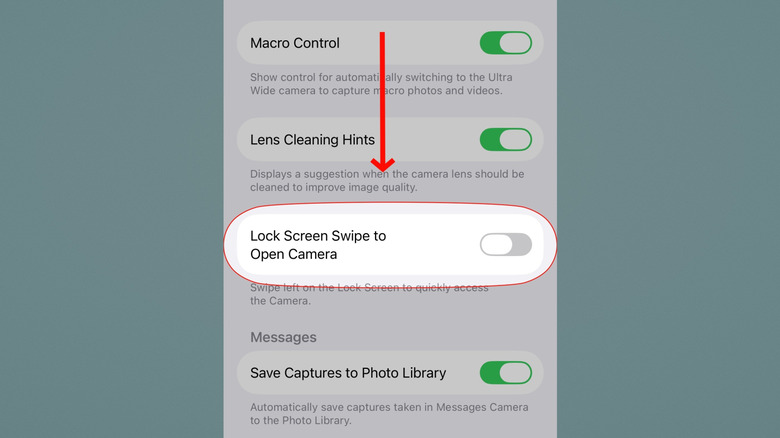
Il existe de nombreuses façons d’ouvrir l’appareil photo de l’iPhone à partir de l’écran de verrouillage. Vous pouvez appuyer et maintenir l’icône de l’appareil photo, appuyer sur le bouton Action (iPhone 15 Pro et supérieur), appuyer sur le bouton de contrôle de l’appareil photo (iPhone 16 et supérieur) ou faire glisser votre doigt vers la gauche sur l’écran de verrouillage. Une à trois options de trop, selon à qui vous demandez. Heureusement, tout iPhone mis à jour vers iOS 26 peut désactiver ce dernier. Certaines personnes ont trouvé cela incroyablement ennuyeux ; vous pourriez accidentellement ouvrir l’appareil photo au lieu, par exemple, d’effacer une notification. Quelle que soit la raison, si vous ne l’utilisez pas, autant l’éteindre et éviter des ratés accidentels.
Faites défiler jusqu’en bas et l’avant-dernière bascule indiquera « Balayage de l’écran de verrouillage pour ouvrir la caméra ». Assurez-vous qu’il est désactivé, sauf si vous en avez besoin. Puisqu’il existe de nombreuses façons d’ouvrir l’appareil photo sur l’iPhone – surtout si vous avez un modèle plus récent avec le bouton d’action et/ou le bouton de contrôle de l’appareil photo – vous ne le manquerez probablement pas.
Contrôle de la caméra
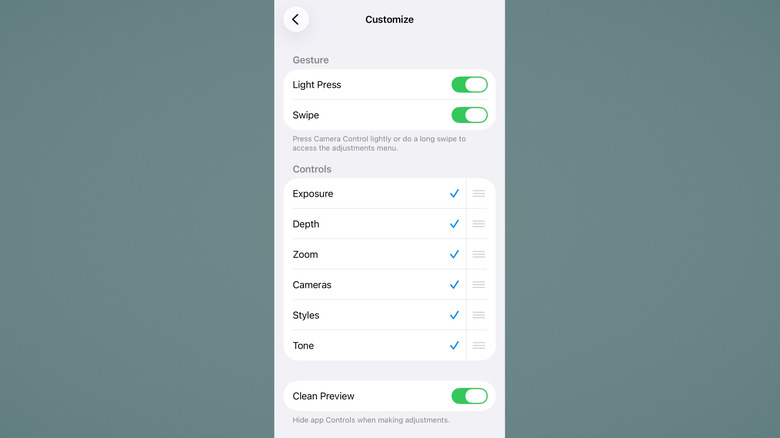
La nouvelle fonctionnalité Camera Control introduite dans la gamme iPhone 16 visait à rapprocher votre smartphone d’un reflex numérique – un obturateur tout-en-un contrôlant le zoom, l’exposition, la profondeur, la tonalité et plus encore. Cependant, les utilisateurs sont mitigés sur cette fonctionnalité, beaucoup – moi y compris – ne l’utilisant que pour ouvrir l’appareil photo et rien d’autre. Quiconque l’a utilisé sait que c’est assez capricieux et pas du tout intuitif. Souvent, le simple fait d’utiliser les options déjà disponibles directement sur l’écran permet d’obtenir un bien meilleur travail. Si cela décrit ce que vous pensez du contrôle de la caméra, vous serez heureux de savoir que vous pouvez modifier ou désactiver complètement le bouton.
Camera Control comporte une section distincte dans les paramètres de la caméra, avec une quantité surprenante de personnalisation. Options permettant de modifier le nombre de clics nécessaires pour ouvrir la caméra, d’activer l’intelligence visuelle en appuyant longuement et d’options de personnalisation lors du balayage d’avant en arrière ; ce dernier est génial car vous pouvez décocher les nombreux paramètres liés au contrôle de la caméra et vous concentrer sur un seul, comme le zoom.
Mieux encore, vous pouvez demander au bouton de contrôle de la caméra d’ouvrir une application entièrement différente. Il peut être configuré pour utiliser une caméra tierce, une caméra de réseau social, la loupe, le scanner de code ou rien du tout. Malheureusement, Apple ne vous permet pas d’utiliser le bouton de contrôle de l’appareil photo comme deuxième « bouton d’action » pour modifier les modes de mise au point ou exécuter des raccourcis. Mais si tu découvres que tu n’as jamais vraiment utiliser le contrôle de la caméra, vous pouvez aussi bien l’utiliser ou simplement l’éteindre pour éviter des pressions accidentelles.