5 Paramètres que vous devez modifier sur votre Samsung Galaxy S25

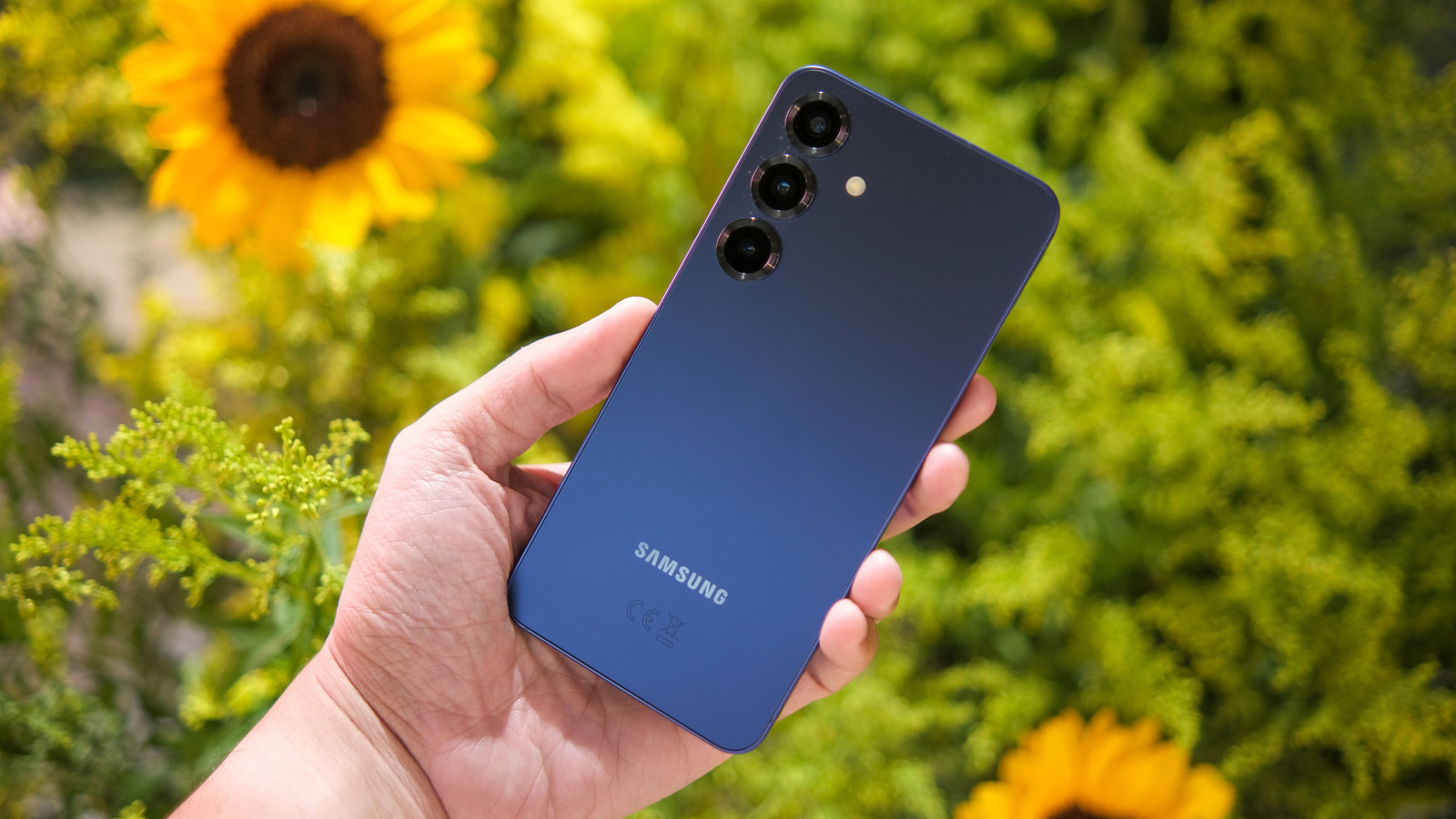
Lorsque vous obtenez un téléphone comme le Samsung Galaxy S25, il est facile de commencer à l'utiliser comme il sort de la boîte. Pour être juste, cela fonctionne très bien tout de suite. Mais ce que certaines personnes ne réalisent pas, c'est que la modification de quelques paramètres clés peut rendre votre téléphone encore meilleur. Qu'il s'agisse de faire fonctionner les choses plus rapidement, de garder votre batterie en meilleure santé ou de rendre les tâches quotidiennes plus lisses, ces petits changements peuvent avoir un grand impact.
Le S25 regorge de fonctionnalités, dont beaucoup sont cachées dans des menus que vous pourriez ne pas penser à vérifier. Samsung vous donne beaucoup de contrôle sur l'apparence, votre téléphone, ressent et fonctionne. Pourtant, à moins que vous n'ayez exploré, vous pourriez manquer certaines fonctionnalités utiles. Par exemple, accélérer les animations peut rendre votre téléphone plus fluide, et l'ajustement de la façon dont les notifications apparaissent peuvent aider à garder votre écran moins encombré. Vous pouvez également activer les fonctionnalités de protection de la batterie pour aider votre appareil à durer plus longtemps à long terme.
Le changement de paramètres comme ceux-ci ne nécessite aucune connaissance particulière. Vous n'enrachiez pas votre téléphone, ne téléchargez pas des applications risquées ou ne faites rien de compliqué. Ce sont des options intégrées que Samsung a incluses pour une raison, et elles vous donnent plus de contrôle sur votre appareil.
Pour vous aider, nous mettons en évidence cinq paramètres importants que vous devriez envisager de changer sur votre Samsung Galaxy S25. Ces modifications sont faciles à apporter, ne nécessitent aucune application ou outils spéciaux et peuvent améliorer instantanément votre appareil.
Notifications de groupe et paramètres rapides ensemble
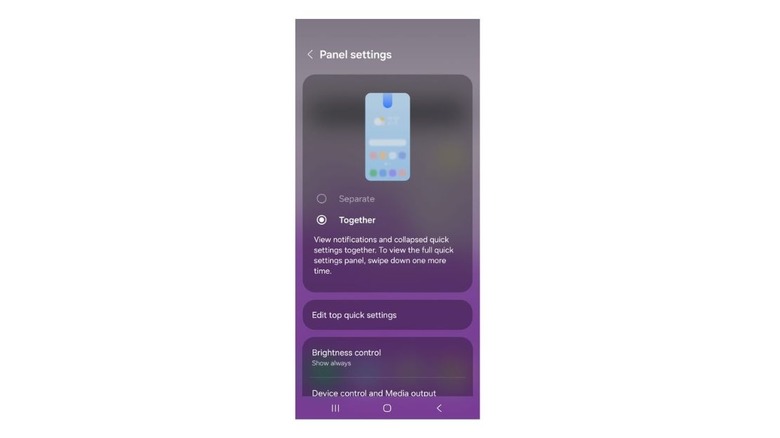
Si vous venez de commencer à utiliser votre S25, vous remarquerez peut-être immédiatement comment le panneau de notification et les paramètres rapides sont divisés. Le glissement en haut à gauche ou au centre de l'écran fait apparaître vos notifications, tandis que le glissement du côté droit ouvre le panneau de paramètres rapides.
Bien que cette configuration puisse bien fonctionner pour certains, cela peut être un peu frustrant pour ceux qui veulent tout au même endroit. Il est facile de glisser vers le bas du mauvais côté par erreur et d'ouvrir vos notifications lorsque vous vouliez simplement ajuster la luminosité ou allumer « ne pas déranger ».
Heureusement, Samsung vous permet de regrouper les notifications et les paramètres rapides dans un seul panneau. De cette façon, peu importe d'où vous glissez, vous verrez tout au même endroit. Pour les regrouper, ouvrez le panneau Paramètres rapide, puis appuyez sur l'icône Little Crayer, qui vous emmènera dans le menu d'édition. De là, appuyez sur les paramètres du panneau et passez-le de séparé à ensemble. Une fois que vous avez fait cela, vos paramètres rapides apparaîtront juste au-dessus de vos notifications.
Dans le menu d'édition, vous pouvez également réorganiser les paramètres rapides pour mieux correspondre à l'utilisation de votre téléphone. Par exemple, vous pouvez placer Bluetooth et Hotspot côte à côte, ou si vous préférez un look plus propre, vous pouvez supprimer les options supplémentaires et ne conserver que quelques importants dans le panneau.
Personnalisez le bouton d'alimentation
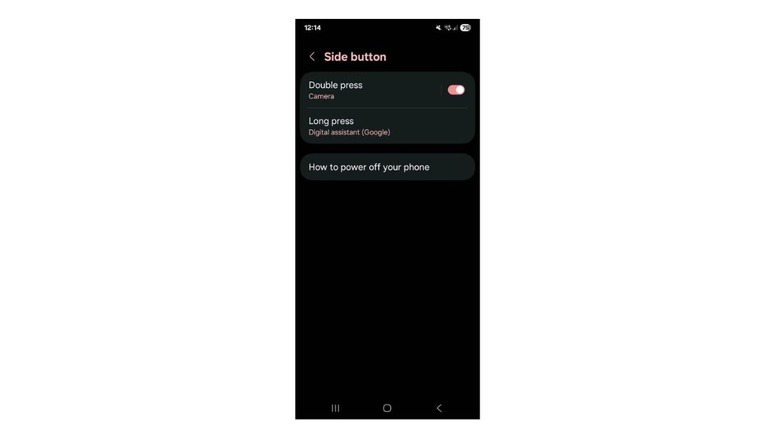
La plupart des gens considèrent le bouton d'alimentation comme quelque chose que vous utilisez uniquement pour allumer ou désactiver votre écran, ou pour alimenter complètement le téléphone. Sur le S25, le bouton latéral peut en fait faire beaucoup plus que ce à quoi vous pouvez vous attendre. Samsung vous donne le contrôle de deux types d'actions pour le bouton d'alimentation, qui incluent une double pression et une longue presse. Cela signifie que vous pouvez le configurer afin qu'un double robinet ou une longue prise puisse ouvrir quelque chose d'utile, sans avoir à déverrouiller votre téléphone ou à fouiller les menus.
Par exemple, si vous prenez souvent des photos avec votre téléphone, vous pouvez définir l'action à double presse pour lancer l'appareil photo rapidement. Vous avez également beaucoup d'autres options, comme allumer la lampe de poche, ouvrir la loupe, démarrer un enregistrement vocal ou même lancer une application spécifique de votre choix.
Pour la longue presse, les options sont limitées. Par défaut, il peut lancer Bixby, mais vous pouvez le modifier pour ouvrir l'assistant numérique ou afficher le menu Power Off, qui est généralement accessible via le panneau Paramètres rapide. Pour effectuer ces modifications, accédez aux paramètres, appuyez sur « Fonctions avancées » et sélectionnez « Bouton latéral ». À partir de là, vous pouvez personnaliser ce qui se passe lorsque vous appuyez à double ou appuyez sur le bouton.
Ajuster les catégories de notification
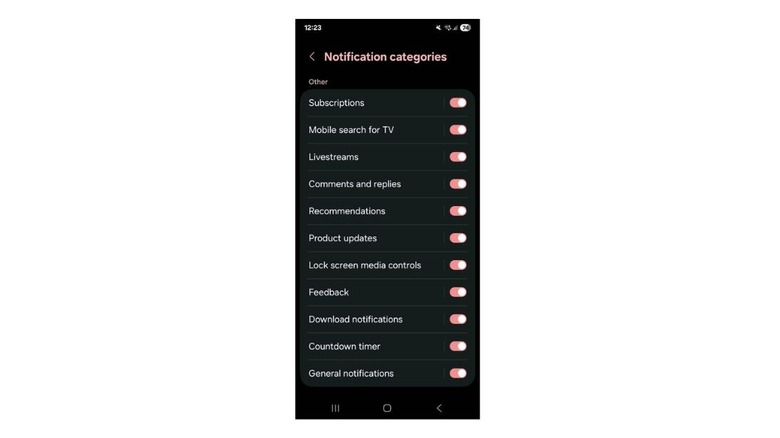
Les notifications sont utiles, mais elles peuvent également devenir ennuyeuses. Certaines applications envoient trop d'alertes tout au long de la journée, et toutes ne sont pas importantes. Par exemple, vous voudrez peut-être être averti lorsque quelqu'un répond à votre commentaire sur YouTube, mais vous ne vous souciez probablement pas des flux en direct ou des suggestions vidéo aléatoires. C'est là que les catégories de notification sur le S25 entrent en jeu. Cette fonctionnalité vous permet de choisir exactement les types de notifications que vous souhaitez recevoir de chaque application, vous n'obtenez donc que des alertes importantes.
Tout d'abord, vous devez activer cette fonctionnalité car elle n'est pas activée par défaut. Pour ce faire, accédez aux paramètres, puis appuyez sur les notifications et sélectionnez Paramètres avancés. De là, activez l'option appelée « Gérer les catégories de notification pour chaque application ».
Une fois que vous avez activé la fonctionnalité, revenez dans le menu des notifications principales et appuyez sur l'application que vous souhaitez gérer, comme YouTube. Ensuite, faites défiler vers le bas et appuyez sur les catégories de notification. Vous verrez maintenant une liste complète de tous les différents types de notifications que l'application peut envoyer. Pour YouTube, vous verrez des options telles que des recommandations, des flux en direct, des abonnements, etc.
De là, vous pouvez désactiver les notifications qui ne vous soucient pas et garder celles qui sont réellement importantes. Cela peut sembler un petit changement, mais cela peut rendre votre téléphone plus organisé.
Utiliser les fonctionnalités de protection de la batterie
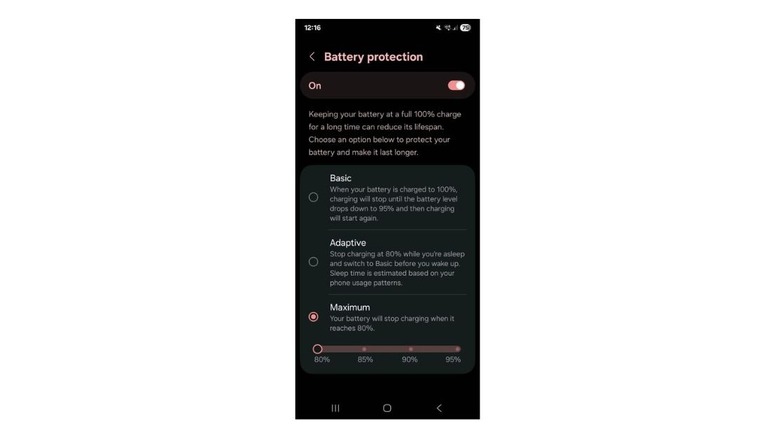
La charge de votre téléphone à 100% peut ressembler à la bonne chose à faire, mais avec le temps, il peut réellement épuiser votre batterie. Garder votre téléphone à pleine charge tout le temps met plus de stress sur la batterie, ce qui peut réduire lentement la santé de la batterie. Bien qu'il n'endommage pas immédiatement la batterie, le faire régulièrement peut entraîner une durée de vie de la batterie plus courte à long terme. C'est pourquoi il est recommandé de maintenir la charge de votre téléphone entre 20% et 80% chaque fois que possible, mais soyons honnêtes – il n'est pas toujours facile de débrancher votre téléphone à 80%, surtout si vous êtes occupé ou endormi. Heureusement, une fonctionnalité intégrée s'occupera de cela pour vous.
Le S25 vous offre trois options de protection de la batterie parmi lesquelles choisir. Tout d'abord, nous avons «Basic», qui facture votre téléphone à 100% et s'arrête jusqu'à ce qu'il tombe à 95%, puis le complète à nouveau. Une autre fonctionnalité intelligente, « Adaptive », suit votre sommeil et charge le téléphone à 80% pendant que vous dormez, puis finit de se charger à 100% juste avant de vous réveiller. Enfin, nous avons «maximum», ce qui est la meilleure option pour la santé des batteries car elle cesse de se charger à 80%.
Si vous n'êtes pas d'accord pour ne pas facturer votre téléphone à 100%, le réglage maximum est un excellent choix. Il vous évite de vérifier constamment le pourcentage de batterie pendant qu'il est branché et fait durer votre téléphone plus longtemps. Vous devez également éviter de laisser votre téléphone s'écouler à zéro et de le garder au-dessus de 20% si possible.
Changer la vitesse d'animation
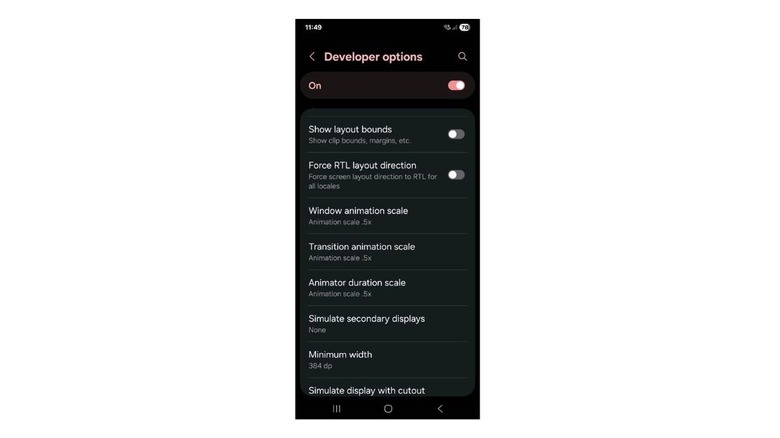
Le S25 est déjà un téléphone rapide et puissant, mais il y a quelques paramètres simples que vous pouvez ajuster pour le rendre encore plus rapide. Lorsque vous ouvrez une application, retournez sur l'écran d'accueil ou parcourez les menus, votre téléphone montre une animation fluide. Ces animations sont déjà rapides par défaut, mais vous pouvez les accélérer encore plus avec quelques petits ajustements. C'est un moyen facile de rendre votre téléphone plus réactif sans rien changer de majeur.
Vous devrez d'abord activer le mode développeur pour améliorer la vitesse d'animation. Pour ce faire, vous devez accéder aux « paramètres », appuyez sur le téléphone, puis sélectionnez les informations logicielles. Maintenant, appuyez sur le numéro de construction environ dix fois jusqu'à ce qu'un message indique que le mode développeur est actif.
Une fois cela fait, revenez aux paramètres, faites défiler vers le bas et vous trouverez des options de développeur en bas. Appuyez dessus et faites défiler vers le bas jusqu'à ce que vous voyiez ces trois options: échelle d'animation de fenêtre, échelle d'animation de transition et échelle de durée de l'animateur. Par défaut, tous sont définis sur 1x. Appuyez simplement sur chacun et changez-le à 0,5x.
Après avoir apporté les modifications, toutes les animations de votre téléphone fonctionneront à la double de la vitesse. Que vous ouvrirez des applications, que vous vous déplacez entre les écrans ou que vous faisiez défiler les menus, tout se sentira plus rapide et plus lisse.