Pourquoi Gmail ne travaille pas sur votre appareil Android (et comment le réparer)

Si vous possédez un appareil Android et comptez-vous parmi les 1,8 milliard d'utilisateurs de Gmail dans le monde, vous dépendez probablement du service de messagerie pour tout, de la suivi des livraisons à la gestion des abonnements, des rendez-vous et des connexions de compte. C'est pourquoi, lorsque Gmail cesse soudainement de fonctionner, cela peut ressembler à une mini-crise, jetant toute votre routine hors piste. Que Gmail sur Android ait cessé de se synchroniser, se bloque lorsque vous essayez de l'ouvrir ou que vous envoyez des messages, il semble souvent que cela se produise à l'improviste.
Parfois, l'application peut sembler se charger normalement, mais votre boîte de réception ne sera pas actualisée. À d'autres moments, vous pourriez vous retrouver à regarder un écran vierge, à traiter des messages d'erreur répétés ou à rester avec des e-mails qui n'enverront pas, peu importe le nombre de fois où vous appuyez sur RETRY. Avant d'abandonner et de passer à l'une des alternatives Gmail les mieux notées pour Android, il convient de savoir que la plupart des raisons pour lesquelles Gmail cesse de fonctionner sont faciles à corriger. Il peut s'agir de modifier un paramètre de synchronisation, d'effacer le cache de l'application ou de mettre à jour la dernière version de l'application. Souvent, c'est tout ce qu'il faut pour faire fonctionner Gmail sur votre appareil Android.
Vous devez mettre à jour l'application Gmail
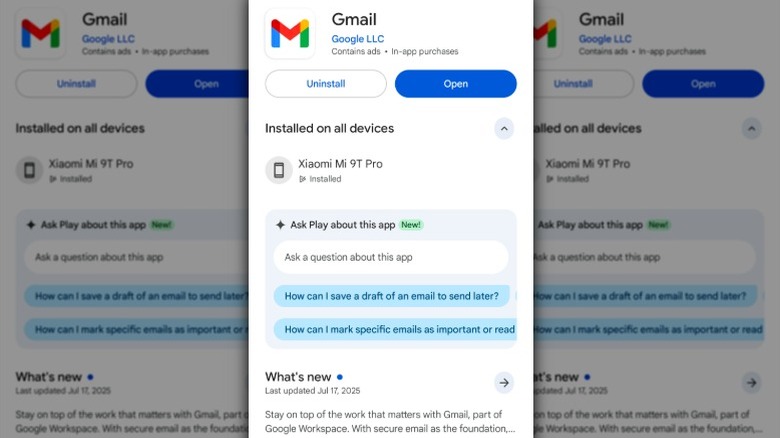
L'utilisation d'une ancienne version de l'application Gmail sur votre appareil Android peut ne pas sembler être un gros problème, mais c'est l'une des raisons les plus courantes pour lesquelles il cesse de fonctionner correctement. En effet, les anciennes versions de l'application peuvent développer des bogues, des problèmes de sécurité ou être incompatibles avec les versions plus récentes d'Android. Si vous n'avez pas mis à jour votre application Gmail depuis un certain temps, vous pouvez rencontrer des problèmes de synchronisation, des plantages ou des erreurs de chargement. Google repousse régulièrement les mises à jour de l'application Gmail sur Android, qui incluent des améliorations de stabilité, des corrections de bogues et une prise en charge des nouvelles fonctionnalités Android. Si vous avez désactivé des mises à jour automatiques ou que vous n'avez pas utilisé le Play Store récemment, il vaut la peine de vérifier si une nouvelle version de l'application est disponible.
Pour mettre à jour l'application Gmail, ouvrez le Google Play Store sur votre appareil Android. Recherchez ensuite Gmail et appuyez sur la mise à jour si l'option apparaît. Même si Gmail ne vous invite pas à mettre à jour l'application, tout comme vous devez régulièrement vérifier la version d'Android que vous avez en cours d'exécution sur votre appareil, c'est une bonne idée de vérifier manuellement le Play Store de temps en temps pour vous assurer que vous n'avez pas manqué de correctifs importants qui pourraient affecter ses performances. Une fois que vous avez mis à jour l'application, essayez de l'ouvrir à nouveau pour voir si vous continuez à avoir le même problème. Une simple mise à jour est souvent suffisante pour que le remettre à nouveau en douceur.
La synchronisation est désactivée dans vos paramètres Gmail ou Appareil
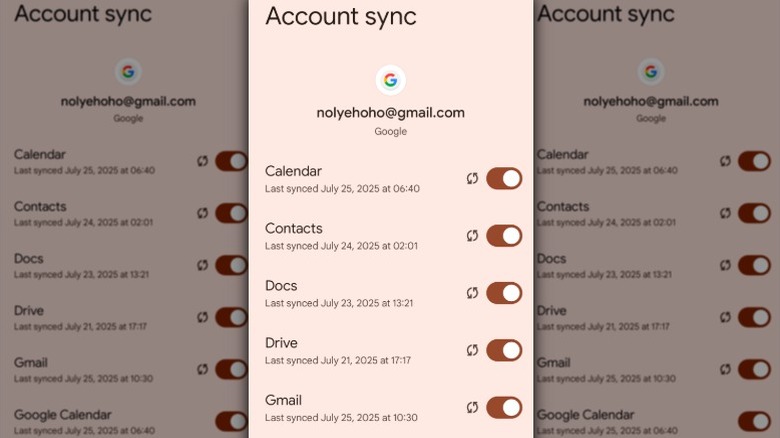
Vous n'avez peut-être aucun mal à ouvrir l'application Gmail, mais une fois à l'intérieur, vous remarquerez peut-être qu'aucun nouvel e-mail ne charge ou que les messages sortants n'envoient pas. Lorsque cela se produit, vos paramètres de synchronisation sont souvent à blâmer. Si vous n'aviez pas de problèmes auparavant, vous pouvez avoir accidentellement désactivé la synchronisation Gmail dans l'application ou désactiver la synchronisation dans les paramètres de votre appareil sans s'en rendre compte. Que la synchronisation soit désactivée dans l'application Gmail ou les paramètres de votre appareil, votre boîte de réception cessera de mise à jour. Lorsque le paramètre « Sync Gmail » est désactivé dans l'application Gmail, vous ne verrez aucun nouveau message à moins de rafraîchir manuellement l'application. Même avec ce paramètre activé, Gmail ne se synchronisera toujours pas si la synchronisation du compte Google de votre appareil est désactivée, car elle doit les deux pour actualiser votre boîte de réception en arrière-plan.
Suivez ces étapes pour confirmer que la synchronisation est activée dans Gmail et les paramètres de votre appareil:
- Ouvrez l'application Gmail.
- Appuyez sur les trois lignes horizontales dans le coin gauche de l'application pour ouvrir le menu.
- Faites défiler vers le bas et appuyez sur Paramètres.
- Sélectionnez votre compte Gmail.
- Faites défiler jusqu'à l'utilisation des données et assurez-vous que Sync Gmail est vérifié.
- Ensuite, vérifiez les paramètres du système Android.
- Ouvrez l'application Paramètres de votre appareil.
- Appuyez sur Dispositif> Compte Google> Synchronisation du compte.
- Si vous avez plus d'un compte Google, appuyez sur celui que vous souhaitez synchroniser.
- Appuyez sur le compte Sync et basculez le bouton Gmail sur ON.
Une fois que vous avez confirmé la synchronisation activée dans l'application Gmail et les paramètres de votre appareil, actualisez l'application ou attendez quelques minutes pour voir si les nouveaux e-mails arrivent automatiquement. Si Gmail ne se synchronise toujours pas après avoir activé les deux paramètres de synchronisation, vérifiez que votre appareil n'est pas en mode d'économie de batterie ou à l'aide de paramètres d'économie de données qui limitent l'activité d'arrière-plan.
Votre connexion Internet ne fonctionne pas
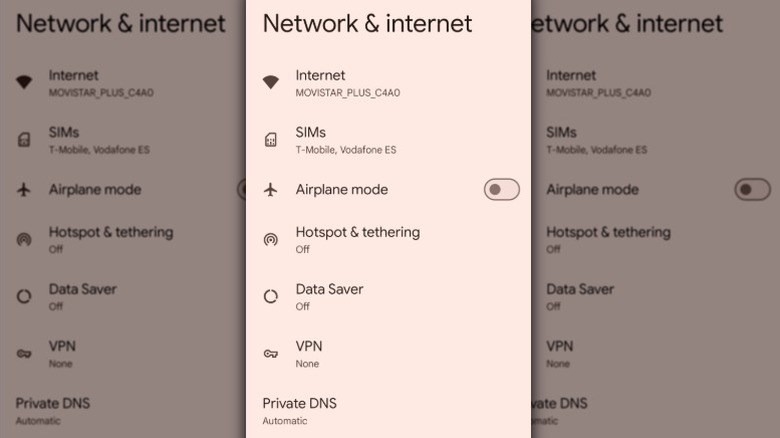
Cela peut sembler évident, mais Gmail ne fonctionnera pas sans une connexion Internet stable. Bien que beaucoup d'entre nous se concentrent sur la façon d'accélérer la connexion Internet sur notre téléphone Android, il est facile de négliger les problèmes de connexion de base. Si vous êtes dans une zone avec Wi-Fi tacheté, vos données mobiles sont désactivées ou restreintes, ou si vous avez accidentellement activé le mode avion, Gmail ne pourra pas récupérer de nouveaux messages ou envoyer des e-mails. Vous ne remarquez peut-être pas qu'il y a un problème avant d'ouvrir l'application et de voir que, même si tout va bien, vos messages ne se chargent pas réellement. Ces types de problèmes de connectivité sont l'une des raisons les plus courantes pour lesquelles Gmail ne rafraîchira pas ou ne chargera pas de nouveaux messages sur Android.
Suivez ces étapes pour vérifier votre connexion Internet:
- Assurez-vous que les données Wi-Fi ou mobiles de votre appareil sont activées ou connectées.
- Confirmer le mode avion est désactivé.
- Si vous utilisez un Wi-Fi public, ouvrez un navigateur et complétez la connexion pour vous connecter.
Même si vos paramètres de synchronisation sont corrects, Gmail ne met pas à jour à moins que votre appareil soit connecté à Internet via des données Wi-Fi ou mobiles. Si votre connexion est instable ou déconnectée, Gmail ne se synchronisera pas, les nouveaux e-mails ne parviendront pas à se charger et vous pouvez recevoir un message d'erreur. Vous pouvez tester d'autres applications ou parcourir le Web pour voir si le problème est à l'échelle du réseau ou isolé à Gmail.
Le cache de Gmail est corrompu, ou votre téléphone est bas sur le stockage
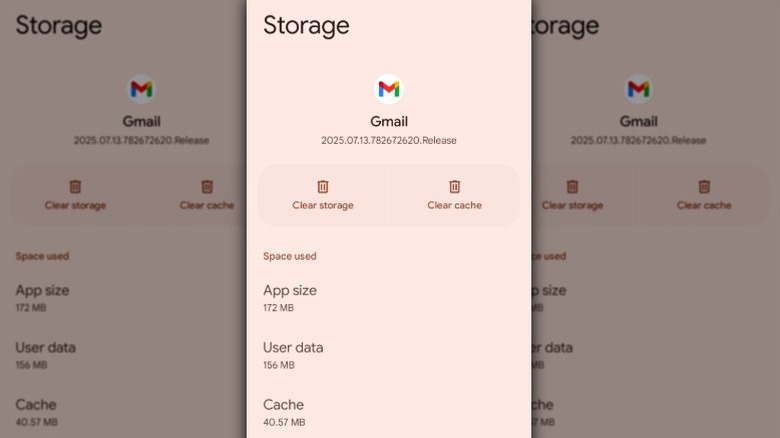
Même si vos paramètres de synchronisation et de réseau sont tous corrects, vous pouvez constater que Gmail agit si le cache de l'application est corrompu ou si votre appareil est à faible stockage interne. Lorsque votre téléphone est à court d'espace libre, l'application Gmail peut se décrocher pendant les synchronisation, ouvrir correctement les pièces jointes ou s'écraser de façon inattendue. En effet, Android bloque les processus d'arrière-plan comme la synchronisation des e-mails pour préserver la stabilité du système. Cela peut empêcher Gmail de télécharger de nouveaux messages, d'envoyer du courrier ou même d'ouvrir des pièces jointes. Si le cache de l'application est plein ou est corrompu, il peut également faire geler, écraser ou arrêter correctement le gel de Gmail.
Suivez ces étapes pour effacer le cache et vérifier le stockage de votre appareil:
- Ouvrez l'application Paramètres sur votre appareil Android.
- Accédez aux applications> Voir toutes les applications> gmail.
- Appuyez sur Stockage et le cache, puis appuyez sur Effacer le cache pour supprimer les fichiers temporaires.
Si cela ne résout pas le problème, à partir du même écran, appuyez sur Effacer le stockage pour réinitialiser l'application et effacer vos informations Gmail. Vous ne devez choisir cette option qu'en dernier recours, car elle peut effacer vos brouillons, signature et autres paramètres. Vous pouvez vérifier le stockage de votre appareil en vous dirigeant vers les paramètres> Storage. Si votre téléphone s'exécute bas sur l'espace, supprimez des applications inutilisées ou des fichiers volumineux jusqu'à ce que vous ayez libéré au moins trois à quatre gigaoctets. Une fois que vous avez libéré de l'espace et effacé le cache Gmail, relancez l'application. Gmail devrait recommencer à se synchroniser maintenant que le cache et le stockage ne se gênent pas.
Le problème est de la fin de Google
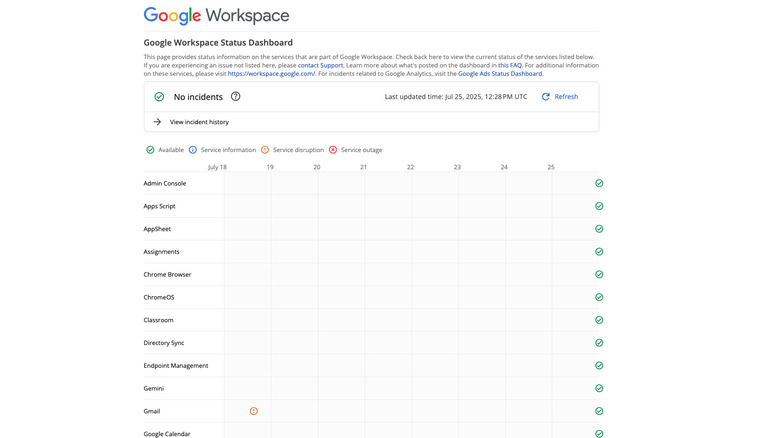
Parfois, le problème n'est pas avec votre appareil ou paramètres, c'est avec Google. Si vous rencontrez des problèmes avec Gmail, il est utile de se rappeler que l'application dépend des autres services Google en arrière-plan pour fonctionner correctement. Ce que cela signifie pour vous, en tant qu'utilisateur de Gmail sur Android, c'est que si Google connaît une interruption ou une perturbation de service dans les coulisses, l'application Gmail peut s'écraser, geler ou arrêter de se synchroniser – même si tout sur votre appareil est correctement configuré. Il y a quelques choses que vous pouvez faire pour comprendre ce qui se passe et vous assurer que le problème ne vient pas de votre appareil.
La première chose que vous devriez faire est de redémarrer votre appareil pour exclure tout problème temporaire. Si tout vérifie et que vous continuez à rencontrer des problèmes, consultez le tableau de bord de l'état de l'espace de travail de Google pour voir s'il y a des problèmes avec Gmail. S'il y a un point d'exclamation orange dans un cercle, cela signifie que Gmail connaît une perturbation de service; Un « x » rouge dans un cercle indique qu'il y a une panne de service. Dans ces situations, la seule chose que vous pouvez faire est d'attendre que Google résout le problème de sa fin.