Comment faire taire les notifications sur l'iPhone (et personnaliser les alertes qui passent encore)

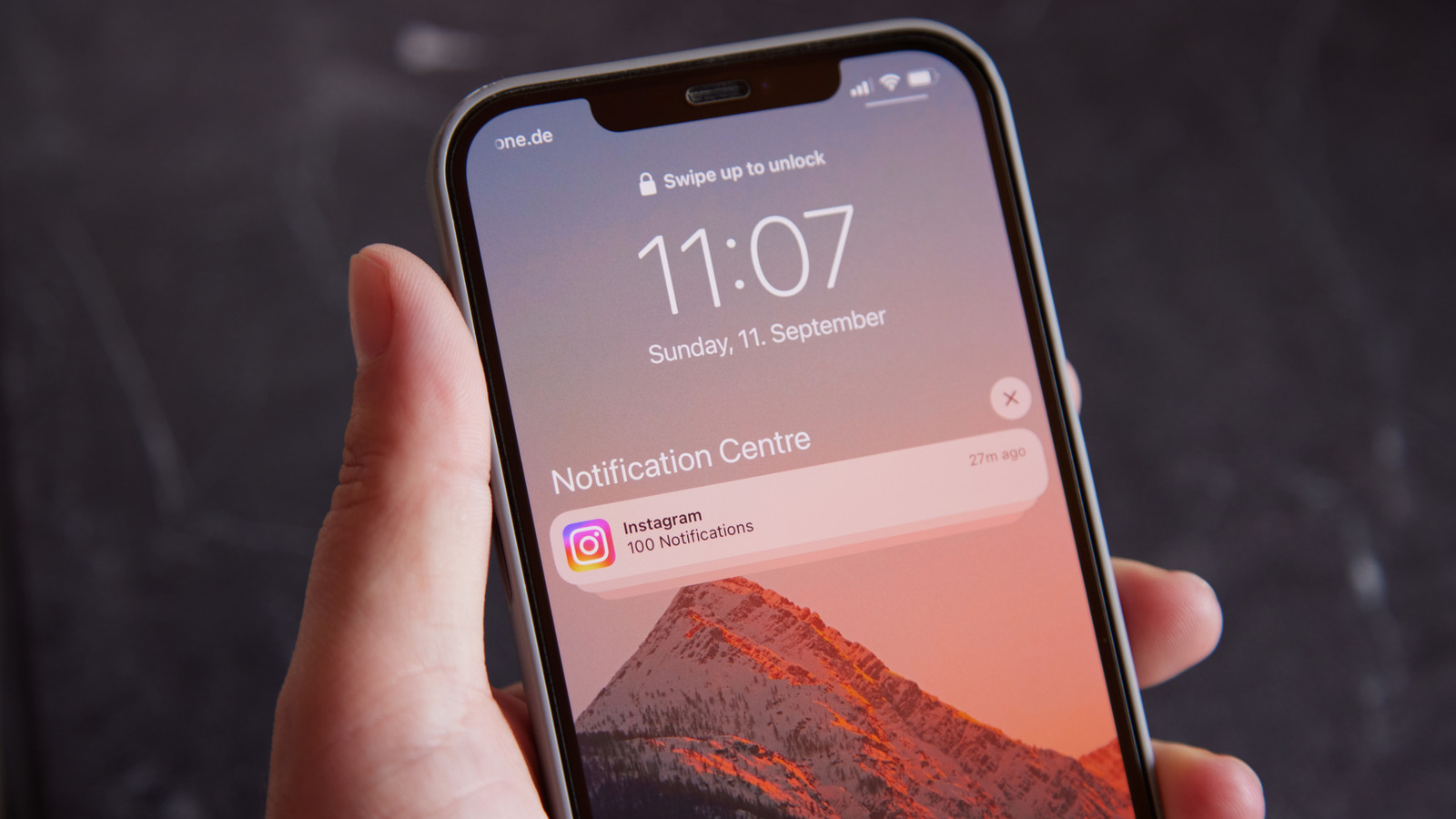
Ces jours-ci, vous trouverez presque toutes les applications installées sur votre iPhone en envoyant des notifications sur les différents services, offres et fonctionnalités qu'ils proposent. Ensuite, il y a des choses que vous voulez vraiment voir, comme les notifications de package Amazon. Bien que ces notifications soient généralement utiles, vous alertant sur différentes choses, il peut y avoir des situations où vous ne voudriez pas que les notifications apparaissent sur votre iPhone.
Par exemple, vous ne voudriez certainement pas qu'une notification de message WhatsApp de votre petite amie apparaisse lorsque vous avez remis votre iPhone à votre père pour une raison quelconque. Ces notifications peuvent également agir comme une distraction lorsque vous souhaitez rester concentré sur votre travail ou votre étude. De plus, votre qualité de sommeil sera également affectée si vous continuez à recevoir des notifications de différentes applications pendant vos heures de sommeil. La meilleure chose que vous puissiez faire dans cette situation est de faire taire les notifications sur votre iPhone. Continuez à lire pour savoir comment le faire.
Comment faire taire les notifications sur iPhone?

Il est assez facile de désactiver les notifications sur votre iPhone; En fait, il existe plusieurs façons de le faire. La première méthode consiste à modifier les paramètres de l'application dont vous ne souhaitez pas recevoir la notification sur votre iPhone. Il s'avère que de nombreuses applications vous donnent la possibilité de décider si vous souhaitez recevoir des notifications d'eux ou non. Par exemple, sur WhatsApp, vous devez accéder à l'onglet Paramètres, sélectionner les notifications, puis désactiver la bascule pour tous les types de notifications de message. Vous trouverez l'option similaire sur de nombreuses autres applications comme Instagram, Facebook, etc.
La prochaine méthode pour désactiver les notifications sur votre iPhone est via les paramètres de votre iPhone. Voici ce que vous devez faire:
- Ouvrez l'application Paramètres et choisissez les notifications.
- Dans le cadre de la section Style de notification, sélectionnez l'application dont vous souhaitez désactiver la notification et désactivez la bascule pour autoriser les notifications.

Bien que les deux méthodes ci-dessus soient efficaces, elles nécessitent beaucoup de travail, car vous devrez passer par chaque application une par une pour désactiver leurs notifications. Ne serait-il pas préférable que vous puissiez désactiver toutes les notifications à la fois? Heureusement, vous pouvez le faire en utilisant la fonction Not Dishory, qui est disponible sur tous les appareils Apple, y compris Apple Watch et votre iPhone.
Pour activer ne pas déranger sur votre iPhone, ouvrez le centre de contrôle et appuyez sur l'option NE PAS DÉROGRAGE. Désormais, vous ne recevrez aucune notification des applications installées sur votre iPhone, y compris les applications tierces et appartenant à Apple.
Comment faire taire sélective les notifications sur un iPhone?
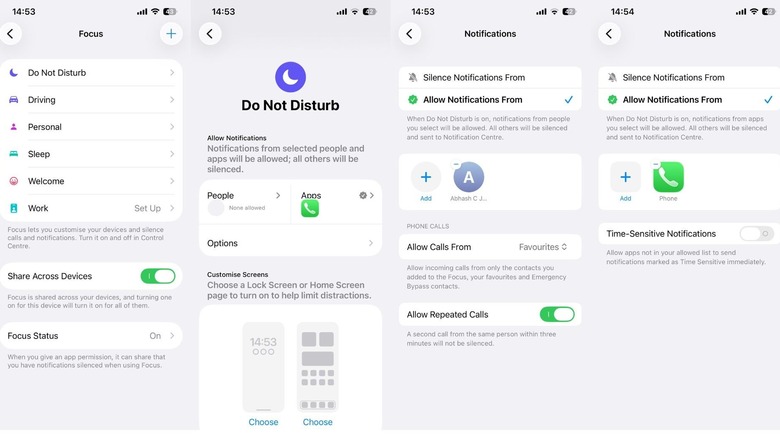
L'inconvénient de simplement permettre à la fonctionnalité de déranger ne pas déranger sur votre iPhone est qu'il va également faire taire les notifications de l'application téléphonique. Cela signifie que vous n'entendez pas votre iPhone sonner lorsque quelqu'un vous appelle. De plus, l'appel ira à la messagerie vocale. C'est quelque chose que vous ne voudrez peut-être pas, surtout si vous attendez un appel important. En outre, il peut y avoir certaines applications, comme vos applications liées au bureau, à partir desquelles vous voudriez recevoir les notifications tout en gardant les notifications des autres applications désactivées. Vous pouvez réaliser tout cela en modifiant les paramètres de ne pas déranger. Voici comment:
- Ouvrez l'application Paramètres, choisissez Focus, puis choisissez NE PAS déranger.
- Sélectionnez l'option People, appuyez sur l'icône Plus et choisissez le contact à partir duquel vous souhaitez recevoir un appel même lorsque la fonction NE NE PAS DOORY est active.
- Allumez la baisse des appels répétés.
- Ensuite, choisissez l'option Apps.
- Choisissez l'application dont la notification que vous ne souhaitez pas faire taire dans le mode NE PAS DOROGHT. Si vous sélectionnez l'application Téléphone, cela contournera le mode NE PAS déranger pour tous les appels.
Et c'est à peu près tout. Maintenant, lorsque vous activez le mode DON NON DÉROGRIT sur votre iPhone, il fera taire toutes les notifications, sauf à partir des applications que vous avez autorisées dans ses paramètres.