La voix de navigation des cartes Apple ne fonctionne pas? Voici quoi faire si votre application n'a pas de son

Apple Maps a été fortement critiqué pour les inexactitudes et les erreurs à ses débuts, mais maintenant c'est l'une des plateformes de navigation les plus fiables. L'application propose diverses fonctionnalités, comme faire des réservations de restaurants, partager des lieux avec vos amis, obtenir une vue en 3D sur les rues autour de vous, et même la déclaration des dangers de la circulation sur un itinéraire. Malgré toutes ces fonctionnalités supplémentaires, l'objectif principal des cartes Apple reste le même: offrir des directions aux emplacements. Pour rendre cela possible, Apple Maps propose une fonctionnalité de navigation vocale, qui utilise des commandes vocales pour donner des instructions tournantes et des mises à jour du trafic pendant les déplacements.
Mais que se passe-t-il si la fonction de navigation vocale Apple Maps cesse de fonctionner? Cela peut être incroyablement gênant, car vous devez regarder l'écran Apple Maps pour connaître votre prochain tour. Bien que cela puisse être gérable en marchant sur une plate-forme de métro, le devient risqué si vous conduisez. La navigation vocale Apple Maps cessera de fonctionner si vous avez désactivé certains de ses paramètres dans l'application; Heureusement, il est facile de résoudre le problème et de faire fonctionner la fonction de direction vocale Apple Maps.
Correction de la voix de navigation des cartes Apple sur iPhone
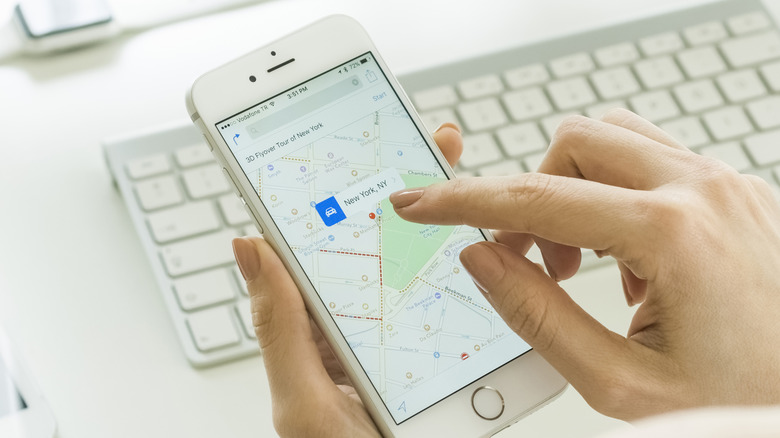
Il y a quelques choses mineures dont vous avez besoin pour vous assurer que vous ne causez pas le problème avant d'ajuster les paramètres dans l'application Apple Maps. La première chose que vous devez vérifier est de savoir si votre iPhone est connecté à un appareil Bluetooth, comme vos écouteurs TWS. Si tel est le cas, les commandes de navigation vocale auraient été transmises à l'appareil, et ici vous pensez que la fonctionnalité avait cessé de fonctionner sur votre iPhone. Vous devrez désactiver Bluetooth pour commencer à entendre les commandes vocales via vos haut-parleurs iPhone. Vous devez également vérifier les mises à jour logicielles pour votre iPhone et pour l'application Apple Maps; Assurez-vous que toutes les mises à jour sont installées pour exclure tous les problèmes logiciels.
La prochaine chose dont vous devez vous assurer est que la fonction de navigation vocale est activée dans Apple Maps. Pour vérifier cela, ouvrez Apple Maps, définissez une destination et appuyez sur le bouton Go. Ensuite, appuyez sur l'icône du haut-parleur et assurez-vous que non muté est sélectionné dans la liste. Enfin, vous devez également vous assurer que votre interrupteur de la sonnerie iPhone est en position ON.

Vous devez également vous assurer qu'Apple Maps est autorisé à offrir des commandes vocales pendant que vous écoutez de la musique, des podcasts ou des livres audio sur votre iPhone. Pour ce faire, accédez aux paramètres, puis appuyez sur les applications, puis appuyez sur les cartes. Sélectionnez les directions parlées et activez les directions Pause Paute audio parlé. Ensuite, sélectionnez le volume plus fort dans la section volume de la voix.
Correction de la voix de navigation des cartes Apple sur carplay
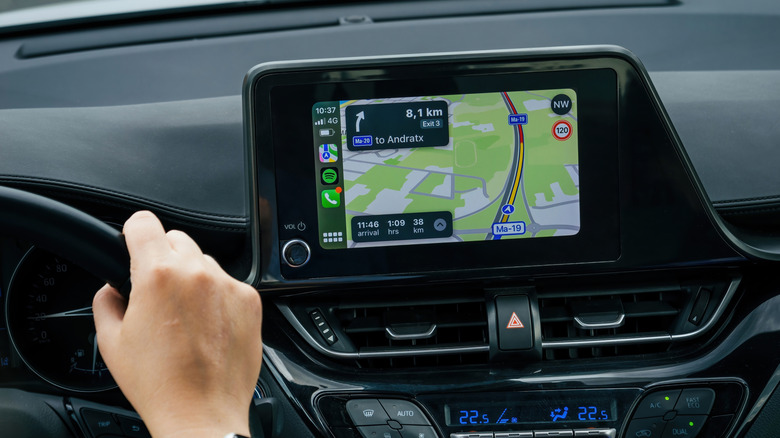
Apple CarPlay vous permet de gérer la navigation directement à partir de l'écran d'infodivertissement de votre voiture. Semblable à l'application Apple Maps sur iPhone, CarPlay prend en charge la fonction de navigation vocale, mais si elle ne fonctionne pas sur votre voiture, c'est probablement parce que vous avez atténué le volume d'Apple Maps. Pour résoudre le problème, suivez les étapes ci-dessous:
- Ouvrez Apple Maps sur Carplay, puis définissez une destination et commencez le voyage.
- Appuyez n'importe où sur l'écran, puis sélectionnez l'icône du haut-parleur qui apparaît et allumez-la.
L'étape suivante consiste à s'assurer que le volume n'est pas trop bas. Pour ajuster le volume, accédez à la fenêtre des paramètres de votre voiture et augmentez le volume. Si vous remarquez qu'Apple Maps ne fournit pas de directions de commande vocale lorsque vous écoutez de la musique ou de la radio de votre véhicule, vous devez ajuster les paramètres de votre iPhone pour résoudre le problème. Pour ce faire, lancez des paramètres sur votre iPhone, puis accédez aux applications, puis cartes, puis parlées. À partir de là, activez la bascule à côté des directions sur la radio et les instructions font en sorte que l'audio parlé.

C'est à peu près tout. Cependant, si vous continuez à faire face au problème, envisagez de mettre à jour votre studio Carplay vers le dernier firmware de votre constructeur automobile, ou contactez l'équipe de support Apple en dernier recours.