iPhone Double Tap: Comment activer et modifier la fonction utile

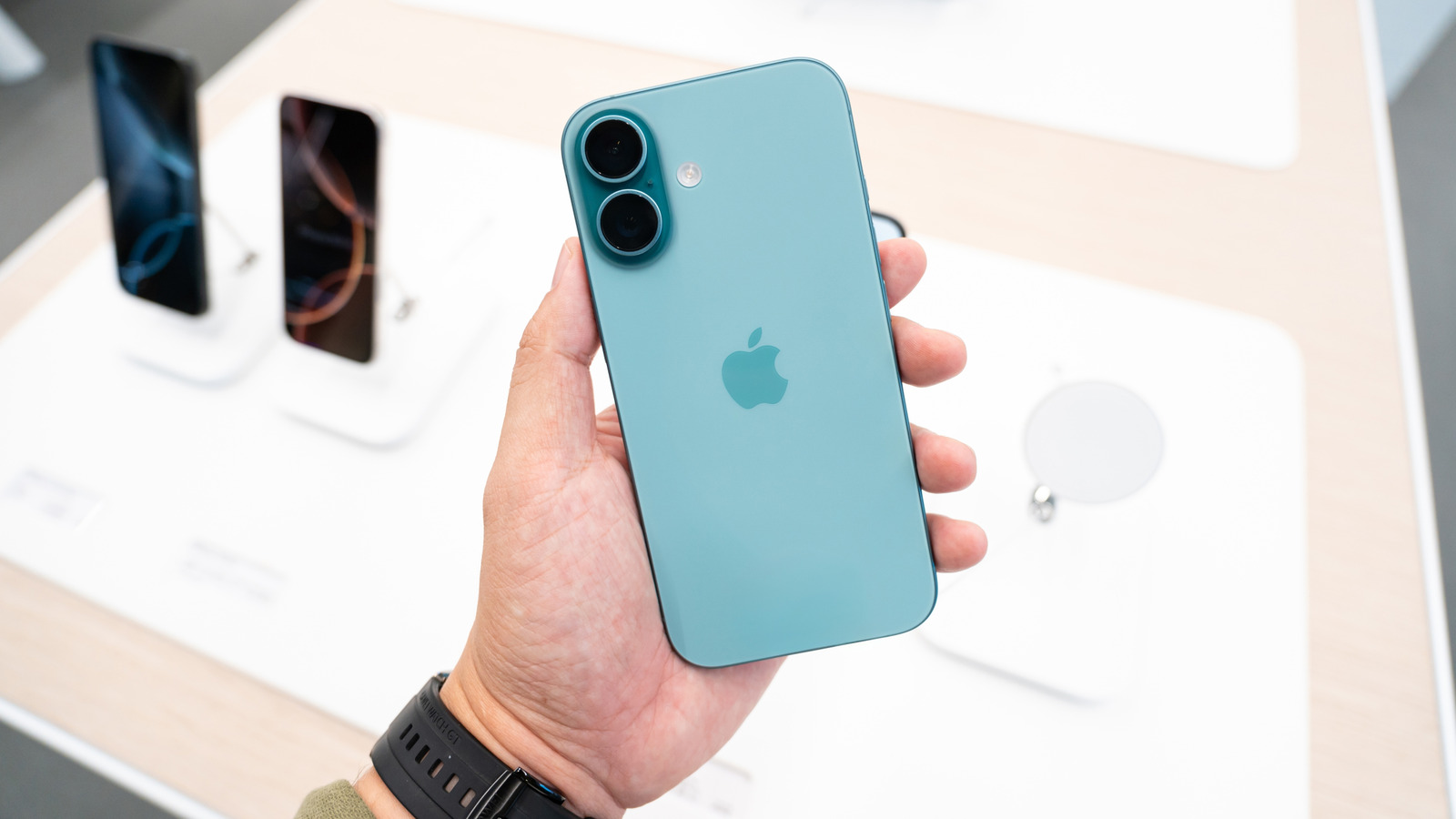
Back Tap est l'une de ces fonctionnalités iPhone que vous ne connaissiez probablement pas – ou je ne pensais pas que vous utiliseriez jusqu'à ce que vous l'ayez essayé. Présenté dans iOS 14, il vous permet d'attribuer des actions rapides à un double tour (ou triple-tap) à l'arrière de votre téléphone. Cela signifie que vous pouvez faire des choses comme verrouiller votre écran, prendre une capture d'écran, couper votre téléphone ou lancer un raccourci spécifique – le tout sans toucher l'écran.
Cela fait partie des outils d'accessibilité innovants d'Apple, mais il est utile pour quiconque cherche à rationaliser les tâches quotidiennes. Il fonctionne avec la plupart des étuis de téléphone, ne nécessite pas d'identification de visage ou de boutons à l'écran, et semble étonnamment intuitif une fois qu'il est configuré. Cependant, la fonctionnalité n'est pas activée par défaut. Si vous avez déjà exploité l'arrière de votre téléphone en vous attendant à ce que quelque chose se produise, c'est pourquoi. Pour utiliser le robinet arrière, suivez ce guide pour l'activer, personnalisez ce qu'il fait et dépannez-le s'il ne répond pas comme il le devrait.
Comment activer et personnaliser le double robinet sur iPhone
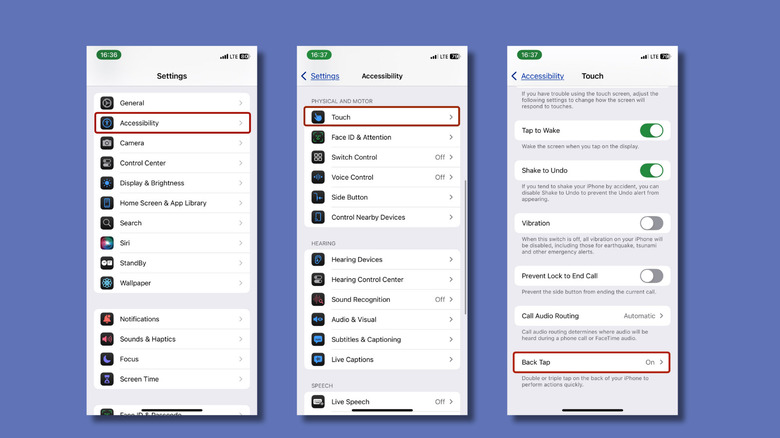
Commencez par ouvrir l'application Paramètres. Appuyez sur l'accessibilité, puis sélectionnez Appuyez sur la section physique et moteur. Faites défiler vers le bas du menu et appuyez sur Appuyez sur. Choisissez Double Tap et sélectionnez la fonction que vous souhaitez qu'il déclenche. Il existe un large éventail d'options – des contrôles de base comme prendre des captures d'écran ou faire taire votre téléphone, à des fonctionnalités d'accessibilité plus avancées telles que l'activation des légendes en direct ou le contenu à l'écran parlé à haute voix. Vous pouvez également le définir pour effectuer des gestes de défilement ou lancer des raccourcis personnalisés et des automations. Vous pouvez également activer Triple Tap si vous souhaitez attribuer une deuxième fonction.
Une fois qu'il est configuré, l'utilisation de D Tap est simple. Faites simplement le nombre requis de robinets tranchants et stables à l'arrière de votre iPhone, près du centre ou du haut. Le téléphone détecte cette entrée à l'aide de son gyroscope et de ses capteurs de mouvement, il n'est donc pas nécessaire de supprimer votre cas. Le seul véritable ajustement est d'avoir une idée du rythme de taraudage, mais la plupart des utilisateurs le ramassent rapidement.
Pour modifier l'un des gestes attribués, retournez à tout moment dans le menu de TAP arrière. Et si vous modifiez entièrement votre avis, revenez simplement aux paramètres> Accessibilité> Appuyez sur Back Appuyez et en sélectionnez None pour le désactiver.
Que faire si le double robinet ne fonctionne pas sur iPhone
Si vous avez suivi toutes les étapes et que le double robinet ne répond toujours pas, ne vous inquiétez pas. Quelques vérifications rapides peuvent généralement le régler. Tout d'abord, assurez-vous que votre iPhone est réellement compatible. Back Tap fonctionne uniquement sur l'iPhone 8 ou version ultérieure, exécutant iOS 14 ou supérieur. Si votre appareil est plus ancien, le paramètre n'apparaît même pas. Encore une autre raison de rester au courant de ces mises à jour iOS.
Ensuite, considérez votre cas. Alors que la plupart des cas de téléphone n'interfèrent pas avec le robinet arrière, les épaisses ou robustes peuvent parfois bloquer les capteurs de mouvement. Essayez de retirer votre cas et de tester à nouveau le geste. Et n'oubliez pas que la fonctionnalité n'est pas conçue pour des robinets doux – vous voudrez donner à l'arrière de votre téléphone un double robinet ferme mais rapide, de préférence près du centre ou du haut.
Si tout le reste échoue, allez-y et redémarrez votre iPhone. Parfois, un simple redémarrage est tout ce qu'il faut pour que les choses fonctionnent à nouveau en douceur. Une fois que vous l'avez en cours d'exécution, Back Tap n'est qu'une des nombreuses fonctionnalités intelligentes cachées dans votre iPhone – qui vaut la peine d'être explorée si vous ne l'avez pas déjà fait.