Vous ne pouvez pas accéder au clavier de votre Android? Voici comment le réparer

Le clavier est l'un des éléments les plus élémentaires de tous les smartphones Android. Généralement, sur tous les appareils Android, le clavier apparaît automatiquement lorsque vous appuyez sur le champ de frappe, mais que se passe-t-il si cela n'apparaît pas lorsque vous le faites? En conséquence, vous rencontrerez divers problèmes sur votre appareil, comme être incapable de discuter avec des amis via l'un de vos comptes de médias sociaux ou taper et rechercher des vidéos sur YouTube.
Il pourrait y avoir plusieurs raisons pour lesquelles le clavier n'apparaît pas sur votre appareil Android, mais souvent ce problème découle d'un bug ou d'un problème temporaire. La meilleure chose que vous puissiez faire dans cette situation est de redémarrer votre appareil. Cependant, si le problème persiste même après le redémarrage de l'appareil, il est très probablement dû aux données de cache corrompues. En outre, une mise à jour du logiciel Buggy pourrait également être la raison du problème. Quelle que soit la cause, nous vous montrerons tous les correctifs que vous pouvez essayer si vous ne pouvez pas accéder à votre clavier Android.
Résoudre les problèmes liés au clavier
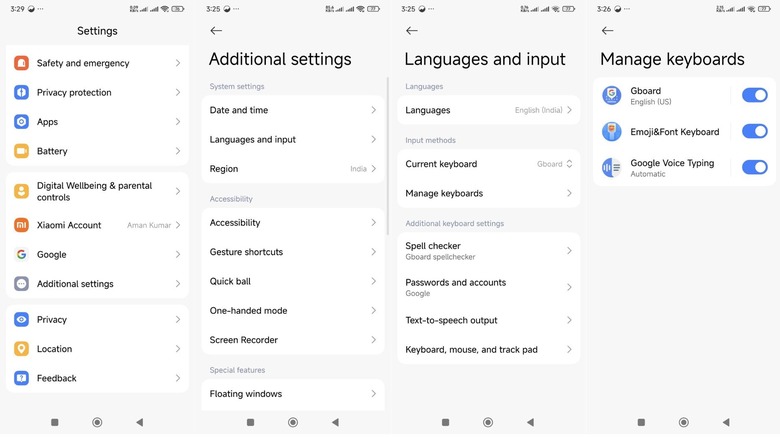
Sur votre smartphone Android, vous avez la possibilité d'activer ou de désactiver le clavier. Dans le cas où le clavier est désactivé, vous ne pourrez pas l'utiliser. Le processus pour activer le clavier peut être légèrement différent sur votre appareil en fonction de l'interface utilisateur personnalisée que votre smartphone utilise. Nous vous montrerons comment activer le clavier sur un appareil POCO exécutant des hyperos Xiaomi. Trouvez un paramètre similaire sur votre appareil.
- Ouvrez l'application Paramètres, choisissez des paramètres supplémentaires, puis la langue et la saisie.
- Choisissez Gérer le clavier, puis allumez la bascule à côté de votre clavier.
La prochaine solution que vous pouvez essayer est de forcer l'arrêt du clavier. Voici comment le faire:
- Lancez l'application Paramètres et choisissez les applications.
- Sélectionnez votre clavier, puis appuyez sur l'icône Force Stop. Choisissez OK pour confirmer votre décision.
Attendez quelques secondes, puis appuyez sur n'importe quel champ de frappe et vérifiez si le clavier apparaît. Sinon, le problème se produit probablement en raison des données de cache de clavier corrompues. Voici comment le réparer:
- Dans l'application Paramètres, accédez aux applications> votre clavier> Stockage.
- Appuyez sur Clear Data, puis choisissez Effacer le cache.
- Appuyez sur le bouton OK.
Si vous continuez à faire face au problème, vous devez essayer de mettre à jour l'application clavier. Pour ce faire, ouvrez le Play Store, appuyez sur l'icône de commande vocale dans le champ de recherche et recherchez votre clavier. Ensuite, appuyez sur l'icône « Mise à jour » à côté de votre clavier. S'il n'y a pas de mise à jour disponible pour votre clavier, envisagez de le réinstaller. Pour ce faire, appuyez sur le bouton « Désinstaller » à côté de votre nom de clavier dans le Play Store. Une fois le processus de désinstallation terminé, appuyez sur le bouton Installer pour réinstaller l'application.
Résoudre le problème lié à l'appareil
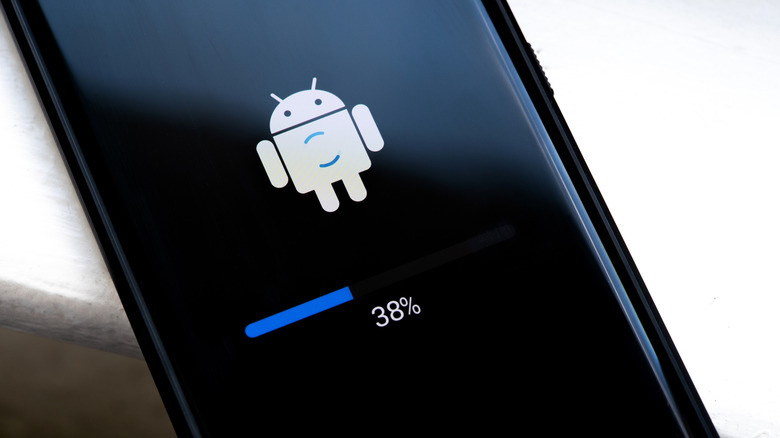
Il est possible que vous ne puissiez pas accéder au clavier en raison d'un problème avec votre appareil lui-même, plutôt que l'application du clavier. La meilleure chose que vous puissiez faire dans cette situation est de télécharger toutes les mises à jour disponibles pour votre système d'exploitation. Pour ce faire, ouvrez l'application Paramètres, choisissez l'option About Phone et sélectionnez Mettre à jour. Après avoir mis à jour le système d'exploitation, redémarrez votre smartphone, puis vérifiez si vous pouvez accéder au clavier ou non.
Le problème peut également se produire en raison d'un problème de compatibilité avec une application récente que vous avez installée sur votre appareil. Pour confirmer cela, vous devez démarrer votre smartphone Android en mode sans échec. Une fois que votre appareil est en mode sans échec, vérifiez si le clavier fonctionne correctement. Si oui, cela confirme que l'application que vous avez récemment installée causait le problème. Dans ce cas, vous avez deux choix: si l'application est importante, alors gardez-la et recherchez une autre application de clavier pour votre appareil; Cependant, si vous pouvez vous permettre de le désinstaller, faites-le, afin que vous puissiez commencer à utiliser votre application de clavier actuelle sans aucun problème.