Comment récupérer les trois boutons de navigation sur votre téléphone Android

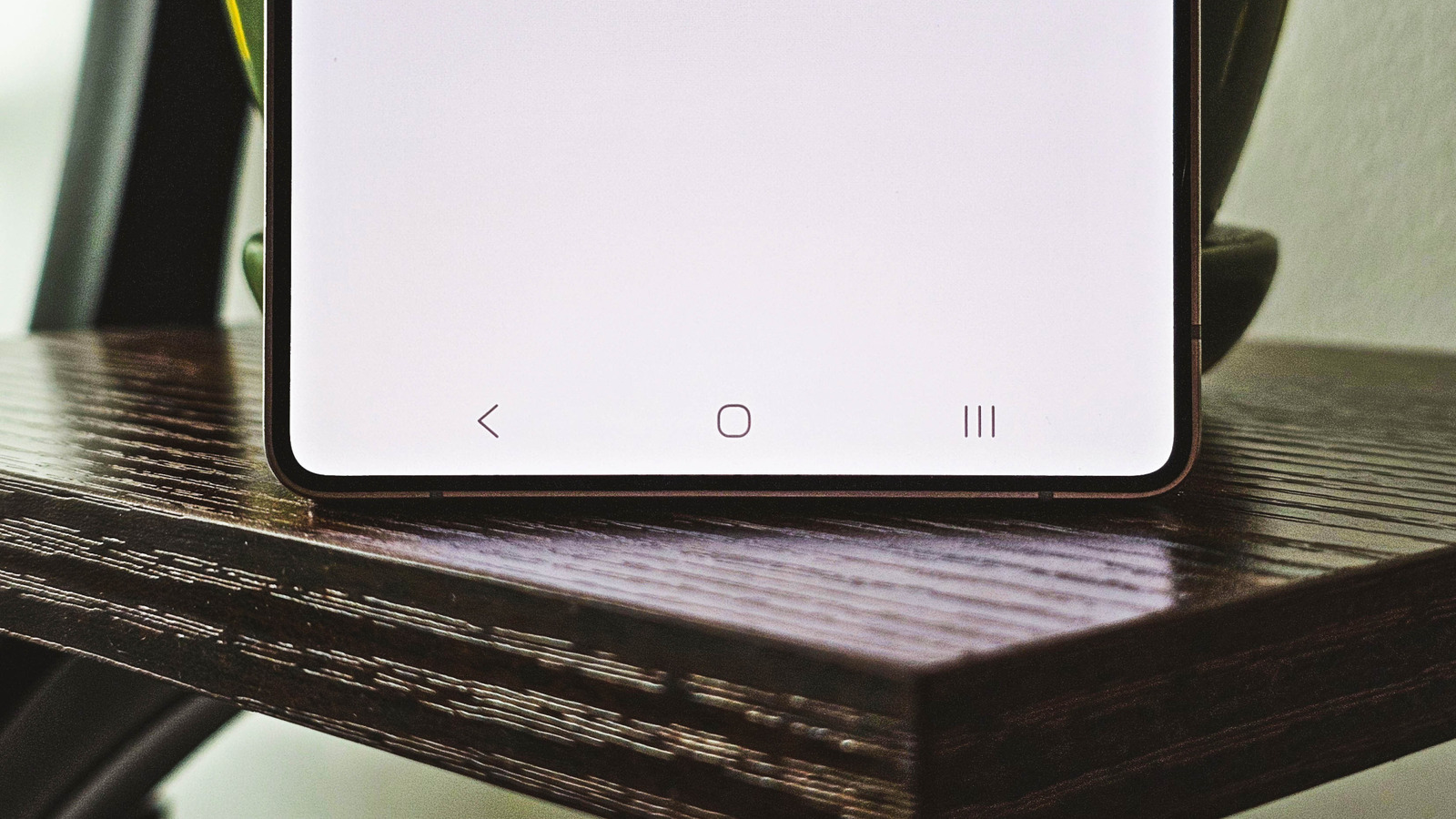
En 2011, Google a fait un appel difficile, apportant l'un des plus grands changements à Android au fil des ans. Jusque-là, les appareils exécutant le système d'exploitation mobile étaient livrés avec un ensemble distinctif de boutons matériels pour la maison, le dos, la recherche et le menu. Mais le lancement d'Android 3.0 Honeycomb a représenté un saut dans un avenir sans contrôles matériels. Le système en nid d'abeilles axé sur la tablette naviguant en trois boutons à l'écran: maison, dos et récentes. Dans Android 4.0 Ice Cream Sandwich, le nouveau système a été apporté au téléphone. Ce changement a permis aux écrans de prendre plus de place sur un téléphone et de rendre les appareils Android futuristes par rapport à l'iPhone phare, qui a conservé un bouton de maison physique pendant six ans de plus.
Avec l'iPhone X en 2017, Apple a implémenté un système de navigation lisse basé sur les gestes. C'est maintenant Android qui avait l'air anachronique en comparaison. Dans un effort apparent pour rattraper son retard, Google a introduit sa propre navigation sur les gestes en 2019 dans le cadre d'Android 10. Cependant, Android est une question de personnalisation, et le système à trois boutons a donc été préservé. Samsung – par coïncidence, le dernier grand fabricant à passer du matériel aux boutons à l'écran – expédie toujours des téléphones avec le système à trois boutons activé par défaut. D'autres fabricants comme Google et OnePlus par défaut par défaut la navigation gestuelle hors de la boîte. Cependant, si vous utilisez une navigation basée sur les gestes Android et décidez que vous ne l'aimez pas, vous pouvez toujours revenir au système classique à trois boutons.
La navigation à trois bouton peut être activée à partir des paramètres Android
Les étapes pour passer de la navigation basée sur les gestes Android vers l'ancien système à trois bouts diffèrent selon les appareils, car chaque fabricant a une version légèrement différente d'Android. Il existe un certain nombre de raisons pour lesquelles certains utilisateurs préfèrent le tableau à trois boutons. Par exemple, le geste arrière nécessite de glisser du côté de l'écran, qui peut être trop facilement déclenché et se heurte à l'interface utilisateur dans certaines applications. Certains lanceurs personnalisés peuvent provoquer des bogues et des problèmes de performances lorsque les gestes sont activés. Et pour d'autres utilisateurs, c'est une question de mémoire musculaire, d'ergonomie ou d'accessibilité. Alors, voici comment échanger des gestes pour une navigation à trois bouts sur certains des smartphones les plus populaires.
Sur Google Pixel Appareils:
- Glissez vers le haut de l'écran d'accueil pour ouvrir le tiroir de l'application, puis ouvrez l'application Paramètres.
- Appuyez sur le système.
- Appuyez sur le mode de navigation.
- Sélectionnez Navigation à 3 bouts.
Sur les appareils Samsung Galaxy:
- Glissez vers le haut de l'écran d'accueil pour ouvrir le tiroir de l'application, puis ouvrez l'application Paramètres.
- Appuyez sur l'affichage.
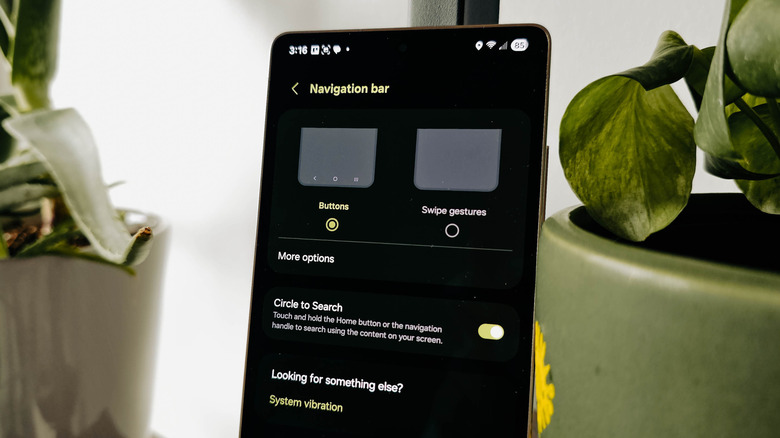
- Tapon de navigation.
- Appuyez sur les boutons.
- Après avoir sélectionné la navigation sur les bouton, vous pouvez appuyer plus d'options sur le même écran pour échanger la position des boutons arrière et récentes (le bouton d'accueil restera toujours au milieu).
D'autres fabricants peuvent placer l'option pour changer de modes de navigation ailleurs dans les paramètres. Par exemple, OnePlus le cache dans les paramètres du système et de la mise à jour. Mais les propriétaires de Samsung ont un smorgasbord d'options de personnalisation supplémentaires qui peuvent rendre la navigation à trois bouts encore plus personnalisée et pratique. Étant donné que l'entreprise est le plus grand fournisseur Android, cela vaut la peine de passer en revue ces options pour vous aider à tirer le meilleur parti de votre smartphone.
Comment personnaliser la navigation à trois boutons sur les appareils Samsung Galaxy
Les smartphones Samsung Galaxy comprennent une variété de réglages pour la navigation à trois boutons. Vous pouvez échanger vers un mode hybride à trois grandes grandes et ajouter des options plus personnalisées via l'application Good Lock. L'une des choses les plus ennuyeuses à propos de la navigation à trois boutons est qu'il occupe plus d'immobilier d'écran que le bar des gestes. Cependant, Samsung propose une solution de contournement. Dirigez-vous vers les paramètres de la barre de navigation à l'aide des étapes ci-dessus et choisissez des gestes de balayage, puis appuyez sur plus d'options et sélectionnez Swipe en bas. Cela divisera le bas de votre affichage en trois zones de gestes correspondant au dos, à la maison et aux récentes. Vous devrez vous rappeler lequel est lequel, car il n'y a pas d'icônes.
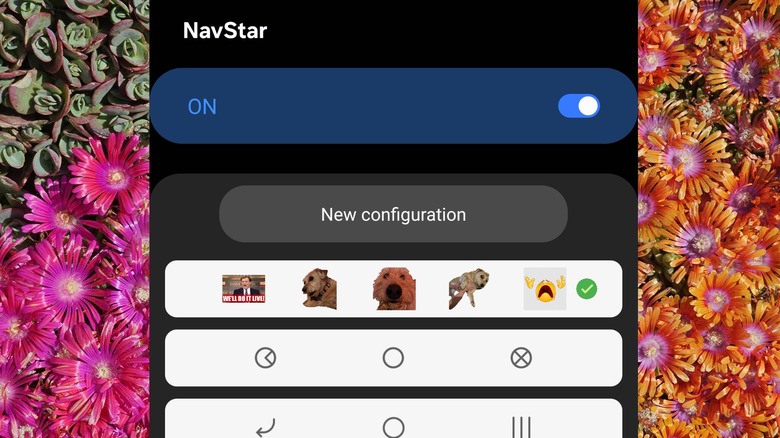
Pour plus de personnalisation, vous devrez télécharger l'application de personnalisation Good Lock de Samsung à partir du Samsung Galaxy Store, puis l'utiliser pour installer le module Navstar. Ouvrez Navstar, puis basculez la bascule supérieure sur ON. Vous pouvez désormais définir des icônes personnalisées pour chaque bouton. Samsung propose quelques options d'achat d'actions, ou vous pouvez appuyer sur une nouvelle configuration et personnaliser chaque bouton. Vous pouvez même utiliser des photos ou des autocollants de votre galerie. Appuyez sur la disposition des bouton pour aligner les boutons à gauche ou à droite, ce qui les rend plus faciles à appuyer d'une main.
Vous pouvez même ajouter des boutons supplémentaires au tableau, y compris les raccourcis aux notifications, à la caméra ou à l'outil de capture d'écran, aux commandes de volume et de support, ou même d'un bouton F5 pour forcer les pages refresques. Sous les options avancées de Navstar se trouve une bascule pour masquer la barre de navigation. Activer cela signifie que vous devrez glisser du bas à la surface chaque fois que vous souhaitez l'utiliser. Il y a aussi un curseur pour ajuster la quantité d'espace vertical que la barre de navigation prend à l'écran.