Le quai de pont Steam ne se connecte pas à votre téléviseur? C'est peut-être la raison pour laquelle

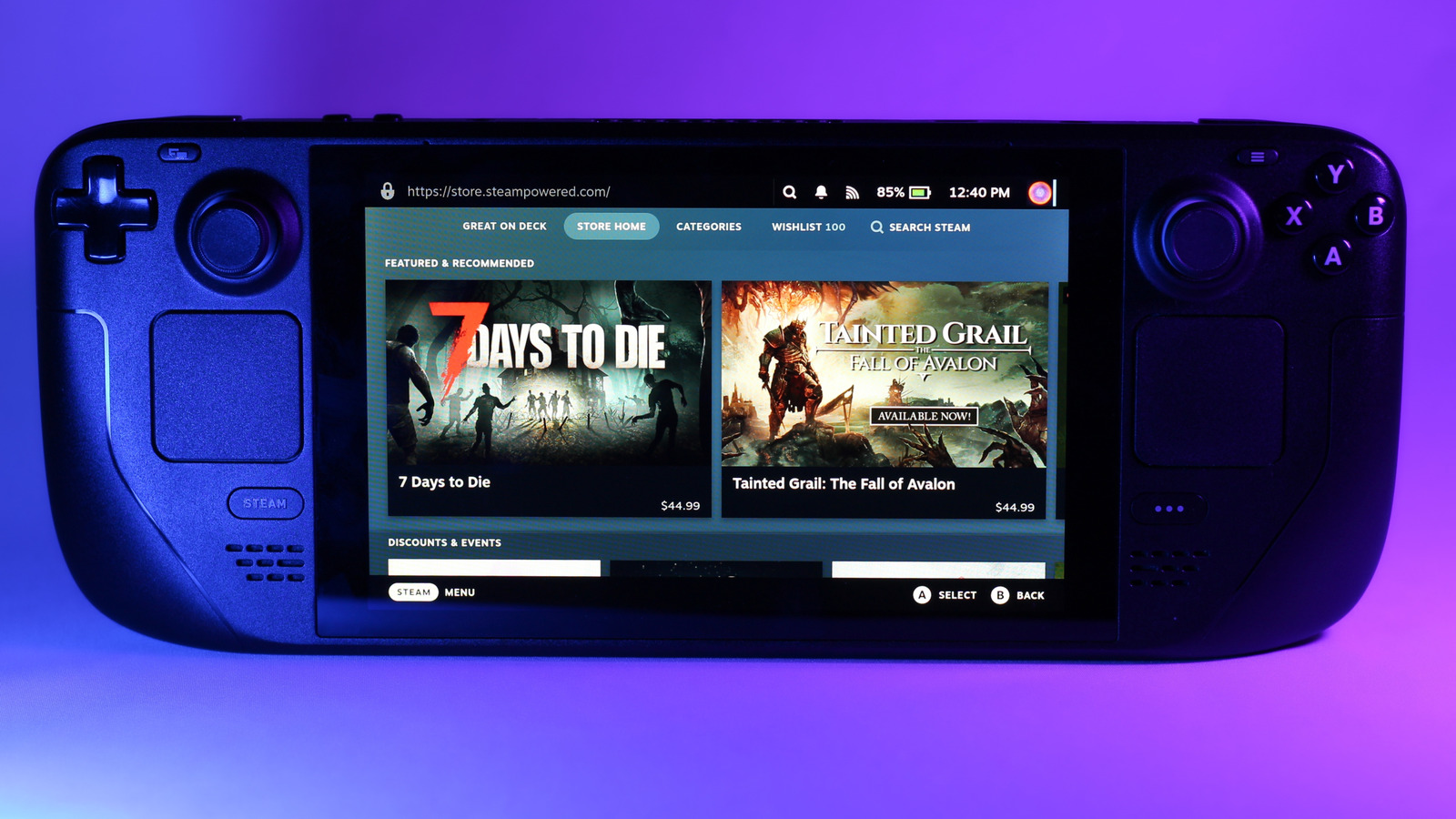
Le pont Steam a été l'une des premières ordinateurs de poche qui ont rendu les titres AAA lourds graphiques jouables dans un facteur de forme plus petit. La console a exploité la puissance graphique d'AMD APU et a apporté une énorme bibliothèque de jeux à un portable qui ne pouvait auparavant être joué que sur des consoles ou des PC pleine grandeur. Bien que le jeu sur le pouce soit l'objectif principal du jeu de vapeur, vous pouvez également le connecter à votre téléviseur pour profiter des jeux sur grand écran, un peu comme une console typique. Comme vous pouvez installer vos applications de streaming préférées sur le jeu de vapeur, il peut également agir comme une sorte de boîte de streaming lorsqu'il est connecté à un téléviseur.
Le pont de vapeur est livré avec un port USB-C qui le charge et affiche l'ordinateur de poche sur un téléviseur ou un moniteur à une résolution allant jusqu'à 8k à 60 ips ou 4k à 120 ips. Cela dit, le fait d'avoir un seul port de type C peut limiter l'expansion vidéo. Le quai d'extension officiel est un accessoire de jeu de vapeur pratique qui se connecte au port USB-C de l'ordinateur de poche pour ajouter HDMI, DisplayPort, Ethernet, les ports USB, etc. Sur le papier, la connexion du jeu de vapeur à un téléviseur est plug and play – il vous suffit de fixer le quai au deck Steam et de le connecter à un téléviseur via un câble HDMI ou DisplayPort. Cependant, une variété de facteurs peuvent empêcher l'ordinateur de poche de se connecter correctement à votre téléviseur, y compris un matériel défectueux ou une mauvaise configuration sur le téléviseur. Voici toutes les raisons qui pourraient empêcher votre quai de pont Steam de se connecter à votre téléviseur et à leurs correctifs.
Assurez-vous que le matériel fonctionne bien
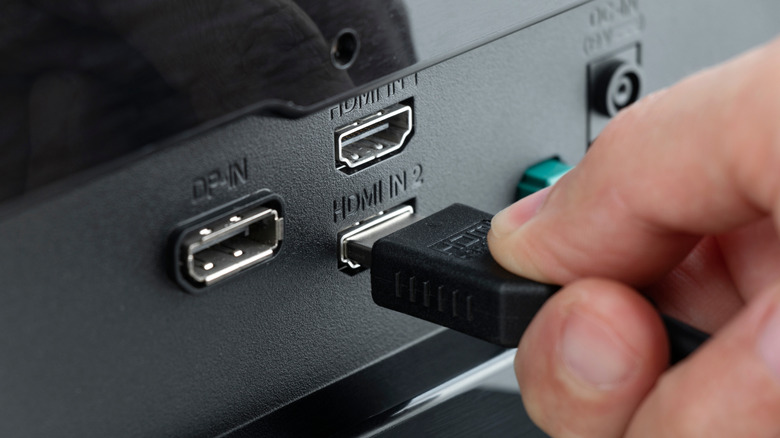
Plus souvent qu'autrement, le problème sous-jacent peut être quelque chose d'aussi basique qu'un connecteur HDMI défectueux. Avant de passer aux correctifs du logiciel, assurons tout du côté matériel, y compris l'ordinateur de poche, le quai et les câbles fonctionnent. Pour cela, assurez-vous d'abord que le câble HDMI est fermement connecté aux ports du téléviseur et du quai. Assurez-vous également que le câble n'a pas de dommages physiques qui pourraient le faire mal fonctionner. Vous pouvez également essayer un câble différent pour exclure la possibilité d'avoir un câble défectueux. Certains utilisateurs ont également eu de la chance pour débrancher le jeu de vapeur à partir du quai, puis le reculer.
Ensuite, assurez-vous que le quai fonctionne comme prévu en vérifiant ses autres ports. Essayez de charger l'ordinateur de poche à l'aide du port USB-C sur le dock ou branchez un lecteur flash dans l'un des ports USB pour voir si le quai fonctionne comme prévu. Alternativement, vous pouvez essayer de passer à DisplayPort, car un port HDMI défectueux peut également entraîner des problèmes de connectivité. Le DisplayPort est différent du port HDMI, et vous pouvez l'identifier à partir de son apparence asymétrique. Dans le cas où aucune des solutions ci-dessus ne fonctionne, le problème pourrait se trouver sur le côté logiciel.
Correction du logiciel pour le téléviseur
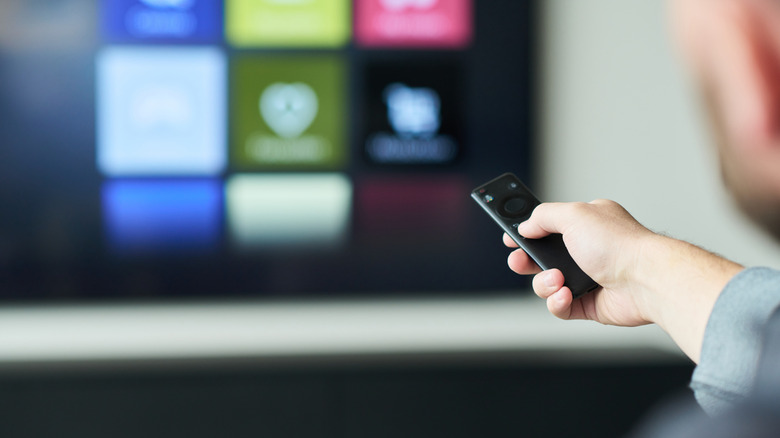
Maintenant que la possibilité de matériel défectueux est hors de l'image, concentrons-nous sur la fixation de tous les paramètres incompatibles sur le téléviseur qui pourraient causer des problèmes de connectivité. Selon certains utilisateurs, la modification des paramètres HDMI sur le téléviseur peut résoudre les problèmes de connectivité. Pour cela, dirigez-vous vers les paramètres HDMI de votre téléviseur qui contrôlent la qualité de l'écran. Si la qualité est définie sur « HDMI Ultra HD » ou d'autres configurations similaires de haute qualité, vous devrez le changer en paramètres optimaux. Veuillez noter que les configurations peuvent être appelées différemment sur différents téléviseurs. Le bascule des paramètres de qualité oblige le téléviseur à rendre la sortie HDMI différemment et peut résoudre le problème. Cela dit, ce n'est pas une solution permanente, et vous devrez modifier manuellement les paramètres chaque fois que vous connectez le quai à votre téléviseur. Un autre correctif qui fonctionne pour de nombreux utilisateurs consiste à désactiver la fonction HDMI-CEC sur le téléviseur. La fonction CEC permet à différents périphériques connectés via HDMI de communiquer entre eux. En théorie, la désactivation de la CEC fait également un travail similaire pour rendre le contenu de l'ordinateur de poche différemment que simplement en s'appuyant sur les paramètres natifs.
Alternativement, vous pouvez essayer un autre correctif avec un taux de réussite élevé qui implique de débrancher le câble de charge tout en connectant le quai à votre téléviseur et en le redonnant peu de temps après. Cela dit, ces solutions peuvent ne pas fonctionner pour tout le monde, en particulier sur les téléviseurs plus âgés qui manquent de paramètres aussi sophistiqués. Dans un tel cas, vous devrez peut-être contacter le support de la valve ou le fabricant de votre quai pour identifier soigneusement le problème.