Pourquoi il y a un point vert sur l'écran de votre Android (et comment le supprimer)

Android. Android, en particulier, est connu pour emballer plus d'options et bascules que celle qui peut s'y habituer de manière réaliste – mais c'est là que la beauté de la personnalisation réside dans le système d'exploitation. Cependant, il peut, et est certainement le fait, se désordonner lorsque tout est composé à onze.
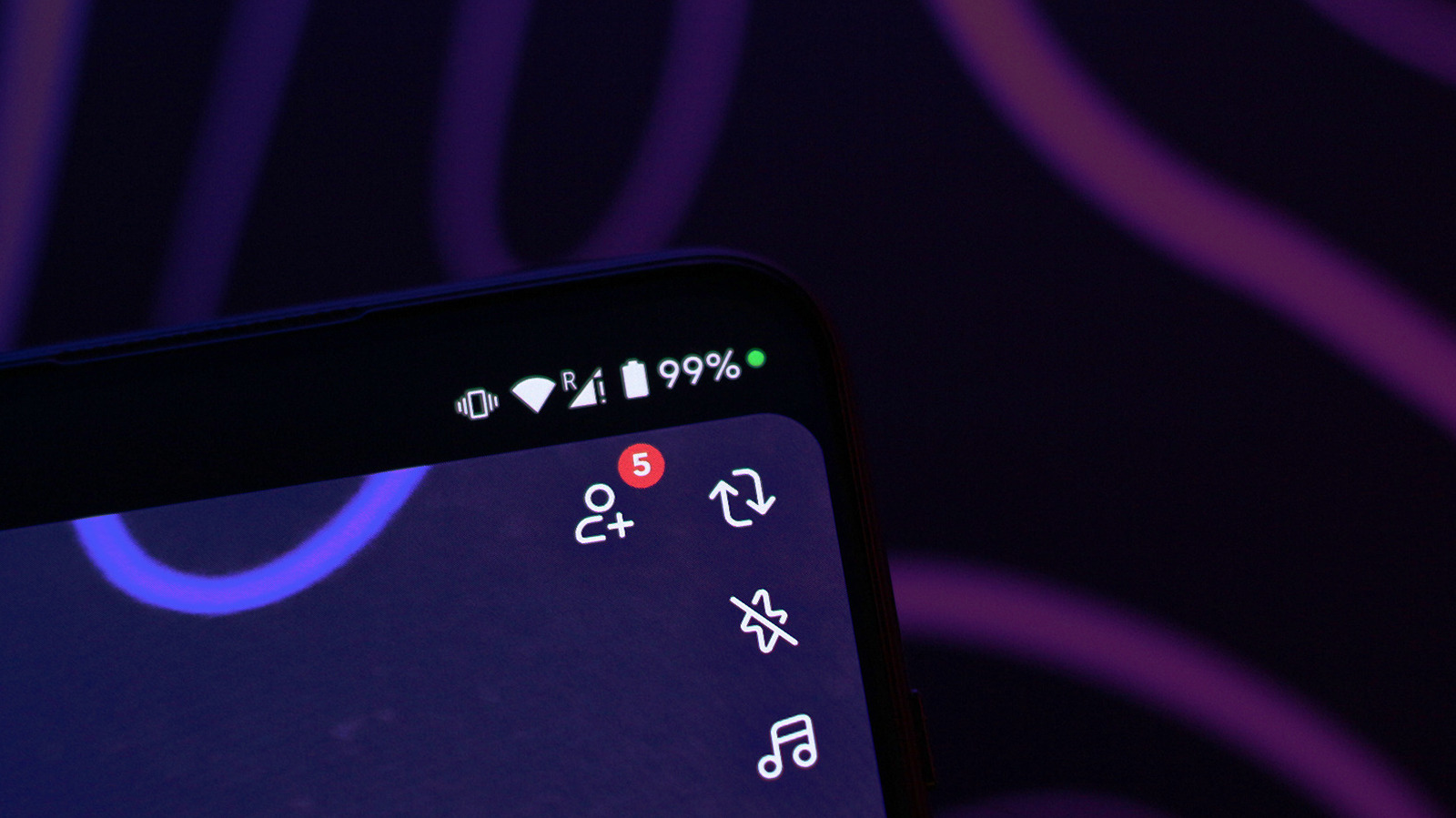
La barre d'état sur Android est l'endroit où vous pouvez rapidement jeter un œil à des choses comme votre Wi-Fi ou votre force de connectivité réseau, votre accès à l'emplacement et vos notifications à partir d'applications. Les nombreux symboles et icônes de votre écran de téléphone Android peuvent devenir écrasants lorsque les choses sont encombrées. Pour rendre les choses encore plus déroutantes, vous avez peut-être remarqué qu'un point vert fait fréquemment une apparition sur la barre d'état, mais disparaît après un certain temps.
Ce n'est pas un problème ou une notification d'application qui se déroule – elle désigne en fait l'utilisation de la caméra ou du microphone de votre téléphone. Cet ajout de bienvenue a été introduit dans Android 12 et a depuis fait partie du système d'exploitation – iOS a également quelque chose de très similaire. Chaque fois qu'une application ou un service d'arrière-plan utilise activement le microphone de votre appareil pour capturer l'audio ou l'appareil photo pour enregistrer des images, le point vert apparaît comme une mesure de confidentialité. Pensez-y comme l'icône d'enregistrement rouge que vous voyez sur les reflex numériques qui indiquent une utilisation active.
Pourquoi le point vert sur Android est important
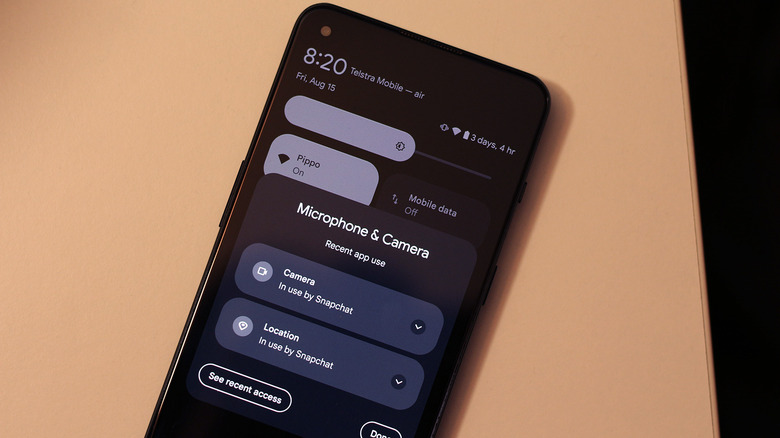
Vous pouvez tester cette fonctionnalité en temps réel en lançant une application qui a accès à l'appareil photo ou au microphone de votre téléphone – disons Snapchat, Instagram ou l'application de l'appareil photo lui-même. Vous verrez ensuite un point vert apparaître ou glisser en haut, indiquant une utilisation de la caméra ou du microphone. Cela peut sembler un peu ennuyeux, mais les avantages qu'il offre de loin l'emporte sur une petite distraction à l'écran.
Le Google Play Store abrite des centaines de milliers d'applications, et bien qu'il soit rare de rencontrer des logiciels malveillants directs, toutes les applications ne sont pas conçues avec les exigences de confidentialité parfaites à l'esprit. Si une application, intentionnellement ou non, tente d'accéder à la caméra ou au microphone de votre téléphone, le point vert vous alerte immédiatement. Ceci est encore plus utile pour lutter contre les mauvais acteurs qui peuvent s'exécuter en tant que services d'arrière-plan et essayer silencieusement de capturer l'audio ou la vidéo via votre appareil.
L'interface utilisateur et le comportement du point vert varieront en fonction du périphérique Android, mais généralement, vous pouvez afficher plus d'informations en interagissant avec elle. Sur les appareils exécutant des stocks Android comme ceux de Google ou Motorola, vous pouvez voir quels capteurs physiques de votre appareil sont utilisés en un coup d'œil – cela comprend le microphone, la caméra et l'emplacement. Vous pouvez ensuite glisser vers le bas pour accéder au panneau de notification et appuyer sur le point vert pour voir exactement quelle application le déclenche.
Gestion des options de confidentialité sur Android
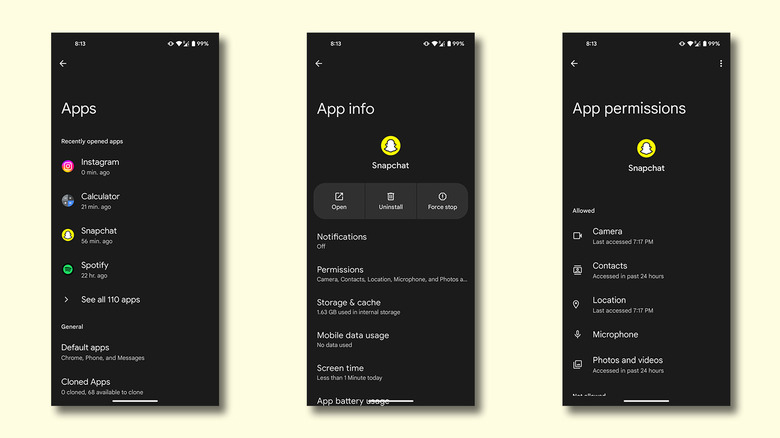
Vous savez maintenant pourquoi le point vert apparaît sur Android et comment vous pouvez voir exactement quelle application utilise les capteurs de votre téléphone – mais pouvez-vous le désactiver complètement? Malheureusement, vous ne pouvez pas désactiver cette fonctionnalité car elle fait partie du cadre de confidentialité et de sécurité du système d'exploitation. Cependant, il existe un moyen de s'en débarrasser sur une base par apparence, mais l'astuce suppose que vous êtes bien avec cette application qui n'accéde pas du tout aux capteurs de votre téléphone.
Selon le modèle et le fabricant de votre téléphone, les étapes exactes pour désactiver les autorisations suivantes peuvent varier:
- Sur votre appareil Android, lancez l'application Paramètres.
- Naviguez vers les applications> Voir toutes les applications.
- Sélectionnez celui pour lequel vous souhaitez désactiver le point vert.
- Appuyez sur les « autorisations » et révoquez individuellement les éléments suivants: Caméra, emplacement et microphone.
Par exemple, si vous faites cela pour Snapchat, le point vert n'apparaîtra plus sur votre barre d'état lorsque vous ouvrez l'application – mais vous ne pourrez pas non plus prendre de snaps. Ce pourrait être un bon compromis si vous n'utilisez jamais les services de caméra, d'emplacement ou de microphone d'une application. En fait, la gestion des options de confidentialité est l'une des meilleures façons d'augmenter la sécurité de votre téléphone Android.