Voici pourquoi votre gestionnaire de mots de passe Google n'est pas automatiquement

Selon une enquête de Nordpass en 2024, la personne moyenne utilise plus de 200 mots de passe entre ses comptes personnels et liés aux entreprises. Imaginez simplement à mémoriser toutes ces combinaisons complexes de nombres et de lettres du haut de votre tête. Il est facile de les oublier si vous n'avez pas de système en place. Heureusement, les gestionnaires de mots de passe existent maintenant et l'un des plus populaires est exploité par Google.
Vous pouvez utiliser Google Password Manager sur Android, iOS et Desktops – et c'est gratuit pour toute personne ayant un compte Google. Aussi utile que cela soit, le gestionnaire de mots de passe Google n'est pas sans ses problèmes. Dans certains cas, vous constaterez peut-être qu'il a cessé de faire automatiquement vos formulaires de connexion. Si Google Password Manager ne fait pas de automatiquement lorsque vous essayez de vous connecter à un site Web, il est probablement juste désactivé. Ou cela peut être définitif en raison d'un bogue temporaire ou de données corrompues. Voici comment l'allumer et résoudre le problème de l'autofill.
Comment activer le manager de mot de passe Google Autofill
Vous devez faire allumer la fonction de mise au point de Google Password Manager pour pouvoir l'utiliser. Pour activer Google Password Manager sur votre appareil Android, voici ce que vous devez faire:
- Allez dans les paramètres.
- Sélectionnez Google.
- Appuyez sur tous les services.
- Sous Autofill et mot de passe, appuyez sur Autofill avec Google.
- Sélectionnez le compte Google que vous souhaitez utiliser pour Google Password Manager.
- Basculez sur Utilisez le automatique avec Google en haut. Sur certains appareils, vous pourriez voir un bouton de poursuite à la place.
- Lorsque vous y êtes invité, sélectionnez Google comme service préféré pour enregistrer les mots de passe et les informations de mise à jour et appuyez sur OK pour faire confiance à l'application.
- Lancez Chrome.
- Appuyez sur les trois points dans le coin supérieur droit.
- Allez dans les paramètres.
- Si vous êtes connecté à Chrome mais pas avec le compte que vous souhaitez utiliser, appuyez sur le compte Google et appuyez sur Connectez-vous tout en bas. Ensuite, connectez-vous à votre autre compte Google.
Vous pouvez également utiliser Google Password Manager sur votre appareil iOS. Installez simplement Chrome et connectez-vous avec votre compte Google pour Google Password Manager. Ensuite, allumez la fonctionnalité automatique en suivant ces étapes:
- Ouvrez l'application Paramètres.
- Accédez à Général> Autofill et mots de passe.
- Basculez sur les mots de passe et les clés de passe automatique.
- Sélectionnez Chrome.
- (Facultatif) Vérifiez votre identité pour utiliser PassKeys.
Sur les ordinateurs de bureau, vous pouvez activer la mise au point automatique en entrant Chrome: // Paramètres / Autofill dans la barre d'adresse et en allant au Google Password Manager. Ensuite, sélectionnez Paramètres et basculez sur « Offre pour enregistrer les mots de passe et les clés de pass » et « Connectez-vous automatiquement ». À partir d'ici, vous pouvez maintenant afficher vos mots de passe enregistrés dans Google Chrome et laisser Google Password Manager automatiquement vos informations d'identification. Essayez de visiter un site Web comme Facebook et vérifiez si Autofill fonctionne sur la page de connexion.
Que faire si Google Password Manager ne sera toujours pas automatiquement automatiquement
Même avec la fonctionnalité activée, il pourrait encore y avoir des cas où Google Password Manager ne parvient pas à automatiquement vos informations d'identification. Une raison potentielle à cela semble être un bogue transitoire lié à la dernière mise à jour de Google Chrome sur Android. Pour réparer la fonctionnalité automatique, essayez de revenir à la version chromée précédente en suivant ce guide:
- Recherchez Chrome dans le Play Store.
- Appuyez sur la désinstallation. Cela supprimera toutes les mises à jour de l'application.
- Appuyez sur les trois points en haut.
- Décochez Activer la mise à jour automatique pour empêcher Chrome de se mettre à jour.
Certains utilisateurs d'Android ont déclaré avoir résolu le problème de automatique de Google Password Manager en fermant simplement toute l'interface utilisateur flottante. Cela inclut Windows comme Facebook Chat Bubbles, des vidéos d'images YouTube, et des flux en direct superposés de votre application de caméra de sécurité. Si vous rencontrez le problème de automatique de Google Password Manager sur le bureau, voyez si l'une de ces solutions de contournement fonctionne pour vous:
- Éteignez toutes les extensions de chrome installées. Si Autofill fonctionne, essayez d'activer les extensions une à la fois pour trouver le coupable.
- Désactiver ou désinstaller tous les gestionnaires de mots de passe tiers.
- Vérifiez si vous avez la synchronisation des mots de passe activée. Tapez chrome: // Paramètres / syncsetup dans la barre d'adresse et cliquez sur Activer la synchronisation s'il n'est pas déjà activé. Ensuite, sélectionnez Gérer ce que vous synchronisez et voyez si les mots de passe et les kiosques sont sélectionnés.
- Connectez-vous de Chrome et connectez-vous à nouveau pour re-synchroniser les mots de passe.
- Utilisez un profil Chrome différent pour vérifier si votre actuel n'est pas corrompu.
- Si vous venez de mettre à jour Chrome, entrez Chrome: // Redémarrer dans la barre d'adresse pour le redémarrer.
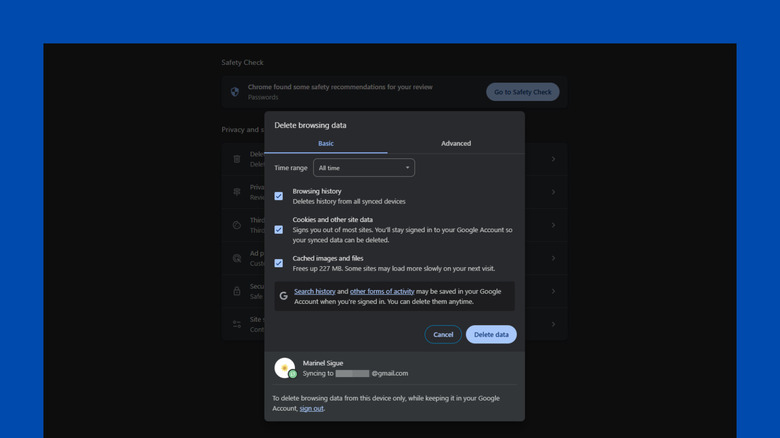
Vous pouvez également essayer d'effacer les données de navigation sur Chrome pour faire fonctionner à nouveau le fonctionnement automatique. Sur le bureau et le mobile, accédez à Paramètres> Confidentialité et sécurité> Supprimer les données de navigation (effacer les données de navigation sur Android).