Comment redémarrer votre téléphone Android (même sans bouton d'alimentation)

Les téléphones et tablettes Android se présentent sous toutes les formes et tailles, et ils sont souvent parmi les meilleurs smartphones du marché. Cependant, même la meilleure technologie rencontre parfois des problèmes. Un redémarrage est généralement la première étape de dépannage pour les problèmes Android les plus courants, que votre appareil s'exécute lentement, rencontre des erreurs ou se comporte mal. Mais que faites-vous lorsque le bouton d'alimentation physique n'éteint pas le téléphone?
Ces jours-ci, il est courant que le bouton d'alimentation ne désactive pas le téléphone, mais cela ne signifie pas que votre téléphone est cassé. Il dormira généralement et réveillera l'appareil, mais une longue presse peut afficher une application d'assistant intelligente comme Google Gemini, une application de paiement comme Google Wallet ou déclencher une autre fonction. C'est pratique lorsque vous avez besoin de rechercher rapidement la météo ou de payer le café, mais c'est un mal de tête lorsque vous avez réellement besoin de redémarrer le téléphone.
Heureusement, il existe plusieurs façons de redémarrer votre téléphone Android par des moyens alternatifs. Pour compenser les changements de la fonction du bouton d'alimentation, les appareils Android les plus populaires ont des raccourcis alimentaires intégrés dans leur logiciel. Dans les situations de dépannage les plus rares, vous devrez peut-être passer à des méthodes plus extrêmes, mais les solutions logicielles fonctionneront pour la plupart des gens. Voici comment redémarrer votre téléphone Android, même sans le bouton d'alimentation.
Comment redémarrer votre téléphone Android à partir de paramètres rapides sur une galaxie ou un pixel
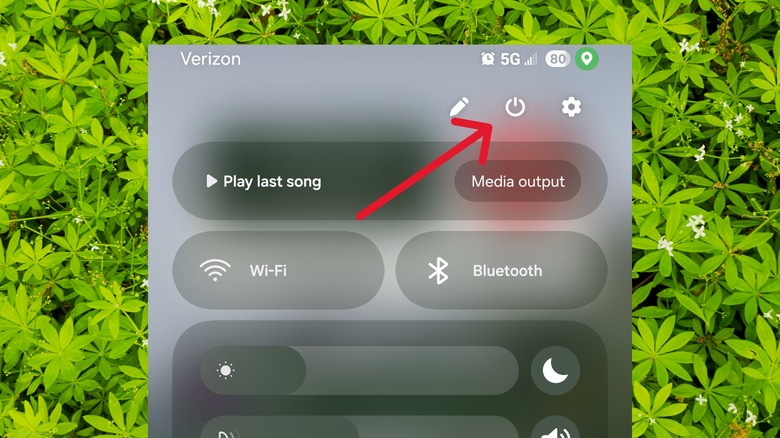
La façon la plus courante d'arrêter ou de redémarrer votre téléphone Android sans utiliser le bouton d'alimentation repose sur le raccourci d'alimentation dans des paramètres rapides. Le menu des paramètres rapides est la ligne de paramètres bascules qui vit au-dessus de votre teinte de notification, et les fabricants de smartphones Android populaires – y compris Samsung et Google – permettent aux utilisateurs y accéder à un menu d'alimentation.
Pour redémarrer votre téléphone à l'aide du menu d'alimentation des paramètres rapides, glissez vers le bas en haut de l'écran de votre Android pour ouvrir vos notifications, puis glissez du haut de plus pour étendre les paramètres rapides. Si vous utilisez un téléphone Samsung Galaxy exécutant une interface utilisateur 7 ou plus récente avec des paramètres par défaut, vous devrez plutôt glisser dans le coin supérieur droit de l'écran, où se trouvent les indicateurs de batterie et de réseau. En effet, Samsung a été le premier à mettre en œuvre un changement frustrant pour Android, ce qui divise la notification et les paramètres rapides.
Vous devriez voir un petit symbole d'alimentation en haut à droite (ou en bas à droite, pour les téléphones Pixel) du menu Paramètres rapides. L'appuyant sur faire surface un menu d'alimentation avec des options pour désactiver ou redémarrer votre appareil, entre autres. Une fois que vous appuyez sur le bouton Redémarrer, vous devrez peut-être appuyer à nouveau pour confirmer votre choix. Si vous choisissez d'alimenter le téléphone plutôt que de le redémarrer, vous devrez utiliser le bouton d'alimentation pour le rallumer. Ne choisissez pas cette option si votre bouton d'alimentation est complètement rompu, car vous ne pourrez peut-être plus activer votre téléphone.
Comment redémarrer un téléphone Android avec des boutons de volume
Comme nous l'avons mentionné plus tôt, de nombreux téléphones Android populaires n'utilisent plus le bouton Sleep / Wake comme raccourci pour l'alimentation. Sur les téléphones Samsung Galaxy et Google Pixel, il ouvre désormais par défaut Google Gemini. Cependant, le raccourci des paramètres rapides discuté ci-dessus n'est pas le seul moyen de redémarrer votre appareil. Vous pouvez toujours utiliser les boutons physiques de votre téléphone, mais avec la gymnastique des doigts.
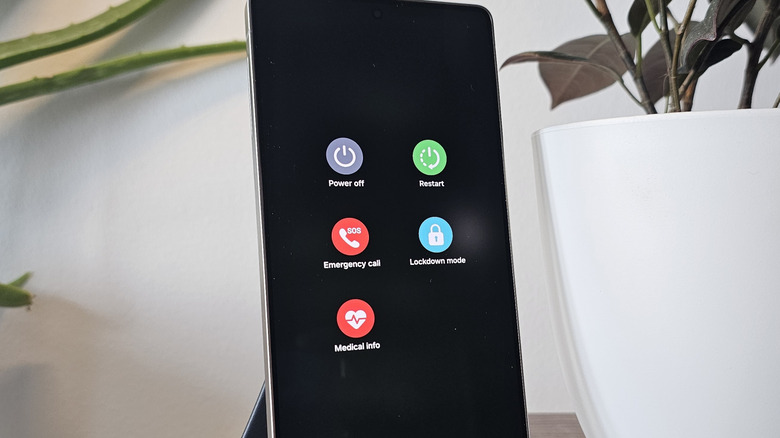
Sur les téléphones Samsung Galaxy, vous devrez maintenir simultanément la touche d'alimentation et les boutons de volume vers le bas. N'appuyez pas rapidement sur les boutons, car cela déclenchera une capture d'écran à la place. Après avoir tenu quelques instants, un menu d'alimentation qui vous permet d'allumer ou de redémarrer le téléphone, entre autres, apparaîtra. Appuyez sur Redémarrer, puis appuyez à nouveau pour confirmer votre choix. Sur les téléphones Google Pixel, le processus est similaire, mais vous devez maintenir la clé de volume avec la clé d'alimentation, une différence cruciale par rapport à la façon dont les choses fonctionnent sur la version d'Android de Samsung. Vous n'avez pas non plus besoin d'un deuxième coup pour confirmer votre choix lorsque vous utilisez le menu Pixel Power.
Si vous vous trouvez dans une situation où votre téléphone ne répond complètement pas et ni l'écran tactile ni les boutons matériels physiques ne fonctionnent, cela pourrait être un signe de défaillance de l'appareil. Vous pouvez essayer de laisser complètement la batterie du téléphone, puis de le charger. En dernier recours, vous pouvez également essayer de réinitialiser l'usine d'un téléphone Android insensible.