Avantages et inconvénients d’iOS 26 : 3 fonctionnalités que nous aimons (et 2 que nous n’aimons pas)

À l’exception de certains anciens modèles d’iPhone et d’iPad qui ne disposent pas d’iOS 26, le nouvel iPhone OS est là pour tous les utilisateurs. Le public a mis la main dessus assez longtemps pour que la nouveauté et le glamour des promesses de la WWDC s’estompent, permettant à tout le monde d’apprécier iOS 26 pour ce qu’il fait réellement et ce qu’il ne va pas. Je suis vraiment content d’avoir mis à jour, mais il existe une longue liste de paramètres qui méritent d’être modifiés après la mise à jour vers iOS 26. Certaines de ces fonctionnalités sont devenues des éléments sans lesquels il serait difficile de vivre. Mais d’autres ? Il est indéniable qu’iOS 26 a constitué un changement radical à bien des égards – certains assez mauvais – ce qui en fait naturellement l’une des mises à jour les plus controversées d’Apple depuis des années. Cela a laissé certains utilisateurs de longue date écumer à la bouche, et je ne peux vraiment pas leur en vouloir.
Pour garder les choses équilibrées, nous allons examiner iOS 26 des deux côtés : les fonctionnalités que nous aimons et quelques-unes qui, selon nous, nécessitaient plus de temps au four. Ou, pour être franc, les choses qui n’auraient pas dû être incluses en premier lieu. Considérez cela comme un indicateur utile pour savoir si vous devez ou non passer à iOS 26 si vous êtes resté assis sur la clôture jusqu’à présent.
Pro : traduction en direct pour les messages, les appels et les conversations en personne
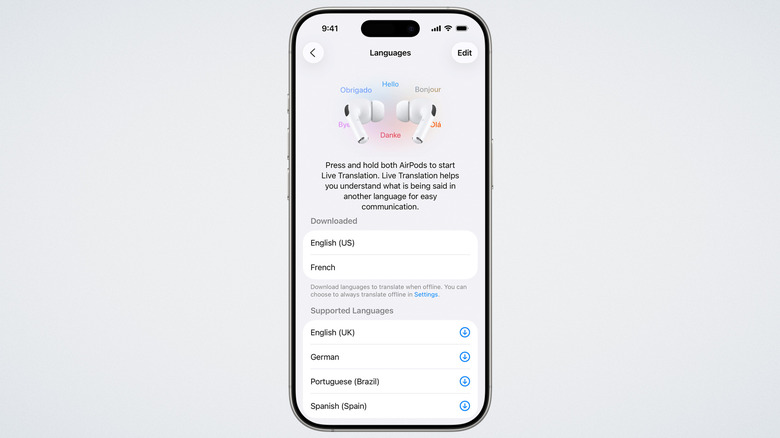
Apple peut souvent être en retard à la fête avec les fonctionnalités qu’Android possède depuis des années, mais lorsqu’il apparaît, il apparaît souvent avec brio. Google Pixel et Samsung Galaxy disposent de fonctionnalités de traduction depuis des années, mais Apple propose désormais une suite d’options pour les messages, les appels et les conversations en personne – des options pour toutes les situations imaginables – qui fonctionnent sur iPhone, iPad et Mac.
Tout d’abord, vous pouvez avoir des conversations textuelles entièrement traduites dans Messages. Les utilisateurs n’auront plus besoin de passer de Google Translate à l’application Messages, en copiant et en collant des messages au fur et à mesure. Les appels téléphoniques et les appels vidéo FaceTime bénéficient également d’une traduction en direct. La nouvelle traduction en direct pour les conversations en personne est la fonctionnalité de sélection. Deux personnes disposant d’une paire d’AirPod et d’iPhone pris en charge peuvent avoir une conversation naturelle entre elles, où les mots de l’autre personne sont traduits directement dans leurs oreilles ou affichés à l’écran. Bien qu’il soit actuellement limité à l’anglais, au français, à l’allemand, au portugais brésilien et à l’espagnol sur les applications exclusives à Apple, c’est bien mieux que les allers-retours gênants avec Google Translate sur un téléphone que la plupart des gens faisaient à l’étranger. Cela pourrait même inciter les concurrents (comme WhatsApp) à rattraper leur retard.
Si tôt dans le jeu, nous avons besoin de plus de temps pour déterminer à quel point cette fonctionnalité sera précise et utile. Je n’ai pas encore vu de tests rigoureux de la traduction en direct dans un environnement réaliste. La chaîne YouTube Tim Harris AI l’a testé et la précision était assez élevée en espagnol et en anglais. Je parle espagnol, russe et portugais, donc même si je n’ai pas besoin de cette fonctionnalité pour parler à mes amis internationaux, je vais l’essayer et faire part de mes découvertes, et peut-être l’utiliser lorsque je voyage à l’étranger.
Pro : filtrage des appels et assistance à la mise en attente
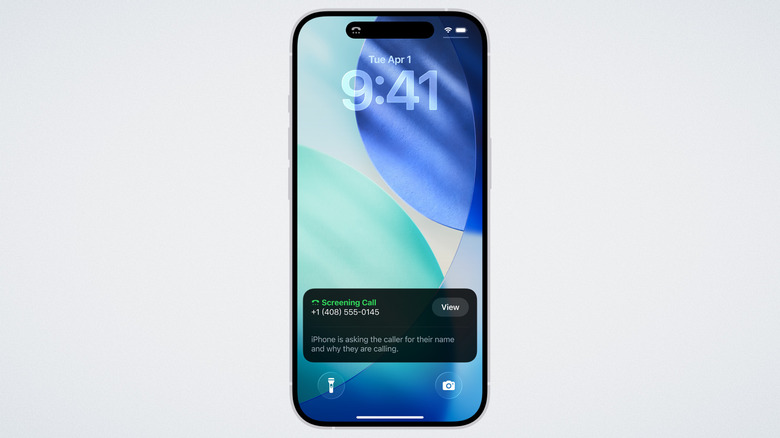
Google Pixel a introduit le filtrage des appels et l’assistance en attente en 2022. J’avais le Google Pixel 6 à l’époque et je peux attester qu’il s’agissait d’une fonctionnalité explosive. Cela a incroyablement bien fonctionné même au début, arrêtant net les appels de spam et me permettant d’effectuer plusieurs tâches sans stress lorsque j’appelais le service client. Ces deux fonctionnalités sont enfin disponibles sur iPhone. Semblable à la fonctionnalité Pixel, le filtrage des appels répond à l’appel en arrière-plan et, comme votre propre secrétaire personnelle, leur demande leur nom et la raison pour laquelle ils appellent. Vous pouvez alors voir en texte brut ce qu’ils ont dit et décider si cela vaut la peine d’y répondre. C’est la solution parfaite si vous devez répondre à des appels inconnus (par exemple pour des raisons professionnelles), mais que vous en avez assez des appels indésirables aléatoires.
Hold Assist est en fait le même que Hold For Me de Google. Lors d’un appel, votre iPhone détecte si vous avez été mis en attente et vous propose de vous avertir dès la fin de l’appel. Il semblerait qu’il utilise la même technique que le Pixel, en écoutant le moment où la musique s’arrête et qu’une vraie personne commence à parler. S’il ne détecte pas automatiquement une mise en attente, vous pouvez quand même l’activer. Utilement, il transcrit également les paroles de l’agent après la musique d’attente au cas où vous seriez distrait ou éloigné de votre téléphone.
En matière de filtrage des appels, les experts conseillent depuis longtemps que le meilleur moyen de limiter les appels indésirables est de ne pas y répondre du tout. Cela fait du filtrage des appels une arme à double tranchant ; Cela facilite le filtrage des appels indésirables, mais cela signifie également que vous en recevrez probablement davantage. Hold Assist est cependant une recommandation simple et fonctionne à merveille pour moi lorsque je dois appeler ma banque ou d’autres services.
Pro : l’application Aperçu
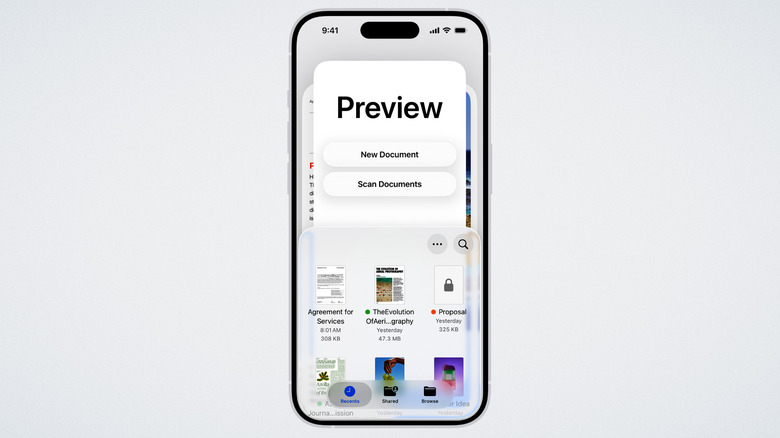
Pour une raison quelconque, j’ai toujours eu l’impression que les applications qui gèrent des documents sensibles (PDF protégés par mot de passe ou documents que vous devez signer numériquement) sont également les applications avec les plus grands signaux d’alarme en matière de confidentialité. Prenez le roi du PDF, Adobe Acrobat Reader. Adobe n’est pas étranger à mettre des éléments assez fous dans sa politique de confidentialité qui lui permettent de traiter les données des utilisateurs comme un pot de bonbons commun. Et si une application PDF n’a pas de problèmes de confidentialité, elle en a des problèmes de prix ; Sur iPhone, les meilleurs succès de l’App Store proposent souvent des options gratuites simplifiées qui verrouillent les bonnes choses derrière un abonnement coûteux. Étant donné que l’App Store verrouillé de l’iPhone empêche le chargement latéral en dehors de l’UE, il n’existe pas beaucoup d’alternatives gratuites à Adobe Acrobat. La nouvelle application Preview résout ces deux problèmes.
L’aperçu bénéficie des normes de confidentialité plus strictes d’Apple. Apple ne voit pas vos fichiers, comme les documents sensibles, vous pouvez donc être sûr que les grandes technologies ne regardent pas par-dessus votre épaule les résultats de vos analyses de sang ou vos contrats de travail. L’aperçu est également 100 % gratuit, vous permettant de remplir et d’annoter des PDF, de numériser des documents en fichiers numériques et de les protéger par mot de passe sans avoir à payer un centime pour débloquer des fonctionnalités premium.
Les applications gratuites et complètes qui bénéficient de la confidentialité d’Apple et de la synchronisation avec iCloud ont été l’une de mes parties préférées d’iOS et un prix de consolation acceptable pour compenser le fait qu’Apple nous ait piégés dans son jardin clos. Apple Notes est l’une de mes applications iPhone préférées qui n’est pas sur Android, tout comme l’application iPhone Journal, car les alternatives comparables ont presque toujours un abonnement. L’aperçu réduit encore davantage l’écart et vous permet d’économiser de l’argent.
Inconvénient : verre liquide
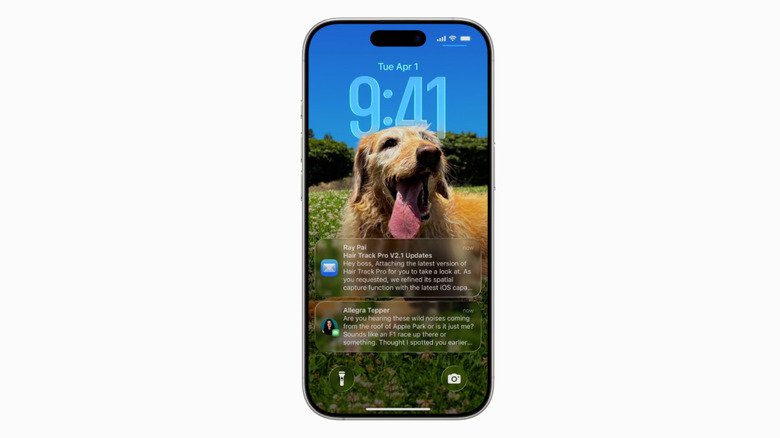
Même si vous vivez sous un rocher depuis six mois, vous saviez que celui-ci allait arriver. Liquid Glass est sans conteste l’aspect le plus controversé d’iOS 26. De nombreux utilisateurs le trouvent distrayant et ringard, avec un design incohérent et un contraste médiocre. Cela entraîne des problèmes de lisibilité et certaines opérations nécessitent beaucoup trop de pressions. Des dizaines d’articles disent qu’ils peuvent vous expliquer comment le désactiver, mais en réalité, vous ne pouvez pas. Pas complètement. La recommandation courante est d’activer « Réduire la transparence » dans les paramètres, mais – par expérience personnelle – cela rend tout moche, et certains éléments de l’interface utilisateur de Liquid Glass persistent de toute façon.
Mais voici le problème : en fait, je comme Verre liquide. L’effet de réfraction est incroyable, et c’est une bouffée d’air frais alors que l’ensemble de l’industrie technologique a minimisé ses interfaces utilisateur dans des designs plats et sans âme. Ma principale préoccupation avant la sortie de Liquid Glass était double : que ce serait trop distrayant et que cela consommerait la batterie. J’avais tort sur le premier point, mais j’avais tout à fait raison sur le second. iOS 26 épuise la batterie de votre iPhone, en partie parce que Liquid Glass est trop gourmand en ressources.
Cela se manifeste par une fuite à deux chiffres lorsque l’on fait les choses les plus élémentaires imaginables. La chaîne YouTube In Depth Tech Reviews a testé deux iPhones identiques exécutant iOS 18 et iOS 26 en ouvrant et en fermant les applications et le centre de notification, et en déverrouillant/verrouillant les téléphones à plusieurs reprises. Cela a entraîné une consommation de batterie stupéfiante de 13 % sur iOS 26 contre 1 % avec iOS 18. Les températures de fonctionnement ont également augmenté considérablement. Attention, il n’a testé aucune utilisation sérieuse d’applications ou de jeux. Je doute qu’Apple puisse réduire considérablement l’épuisement de la batterie et l’augmentation de la température. Malheureusement, c’est peut-être le prix à payer pour profiter des autres fonctionnalités d’iOS 26.
Inconvénient : la refonte de l’application Appareil photo
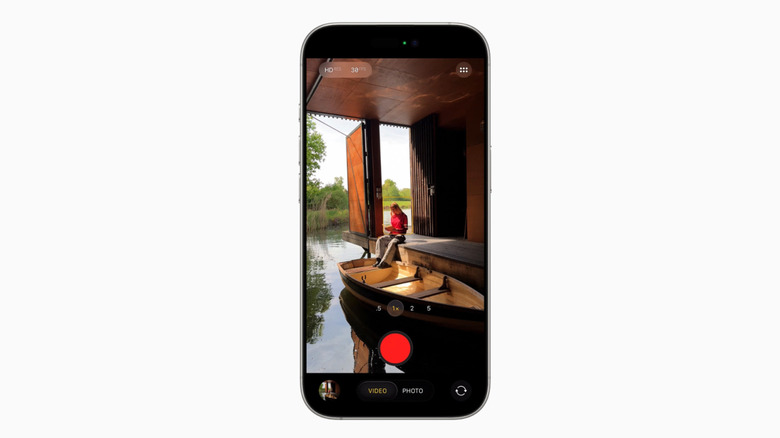
La plupart de mes problèmes avec iOS 26 ont un avantage qui les rend supportables. Liquid Glass est peut-être en train de démolir ma batterie, mais au moins, il a l’air plutôt élégant en le faisant. La refonte de l’interface de l’application appareil photo est cependant un aspect que je déteste de fond en comble. À mon avis, l’application appareil photo pour iPhone était pratiquement parfaite auparavant : de loin l’une des applications appareil photo les plus intuitives, les plus faciles à utiliser et les mieux conçues du marché. iOS 26 le rétrograde.
Mon principal problème vient de la façon dont vous passez du mode photo au mode vidéo. Auparavant, sur iOS 18, vous pouviez voir toutes les options dans une molette rotative sous le déclencheur. Si vous souhaitez passer de Photo à Portrait, par exemple, vous pouvez voir Portrait juste à côté et appuyer dessus. Désormais, avec iOS 26, les options supplémentaires ne deviennent visibles que lorsque vous maintenez la touche enfoncée et commencez à faire défiler. Ensuite, vous devez soit maintenir enfoncé et déplacer votre doigt jusqu’à ce que vous arriviez au mode souhaité, soit appuyer sur un mode avant qu’il ne disparaisse. La première option est fondamentalement annulable lorsque vous faites défiler vers la gauche pour accéder à d’autres modes vidéo, car vous manquez rapidement de piste d’immobilier d’écran.
Je suis sceptique quant au fait que les douleurs de croissance disparaîtront lorsque je m’y « habituerai » dans quelques années, mais je peux tendre une branche d’olivier : les commandes de la caméra situées en haut de l’écran sont désormais accessibles par le bas. Appuyez simplement sur le mode actuellement actif et vous pourrez voir les paramètres pour des éléments tels que le flash, les photos en direct et le mode nuit. Pourtant, mon reproche est l’une de ces choses que j’espère sincèrement qu’Apple reviendra dans une future mise à jour.