Pourquoi vos sessions de jeu PlayStation Cloud ont des problèmes de pixellisation

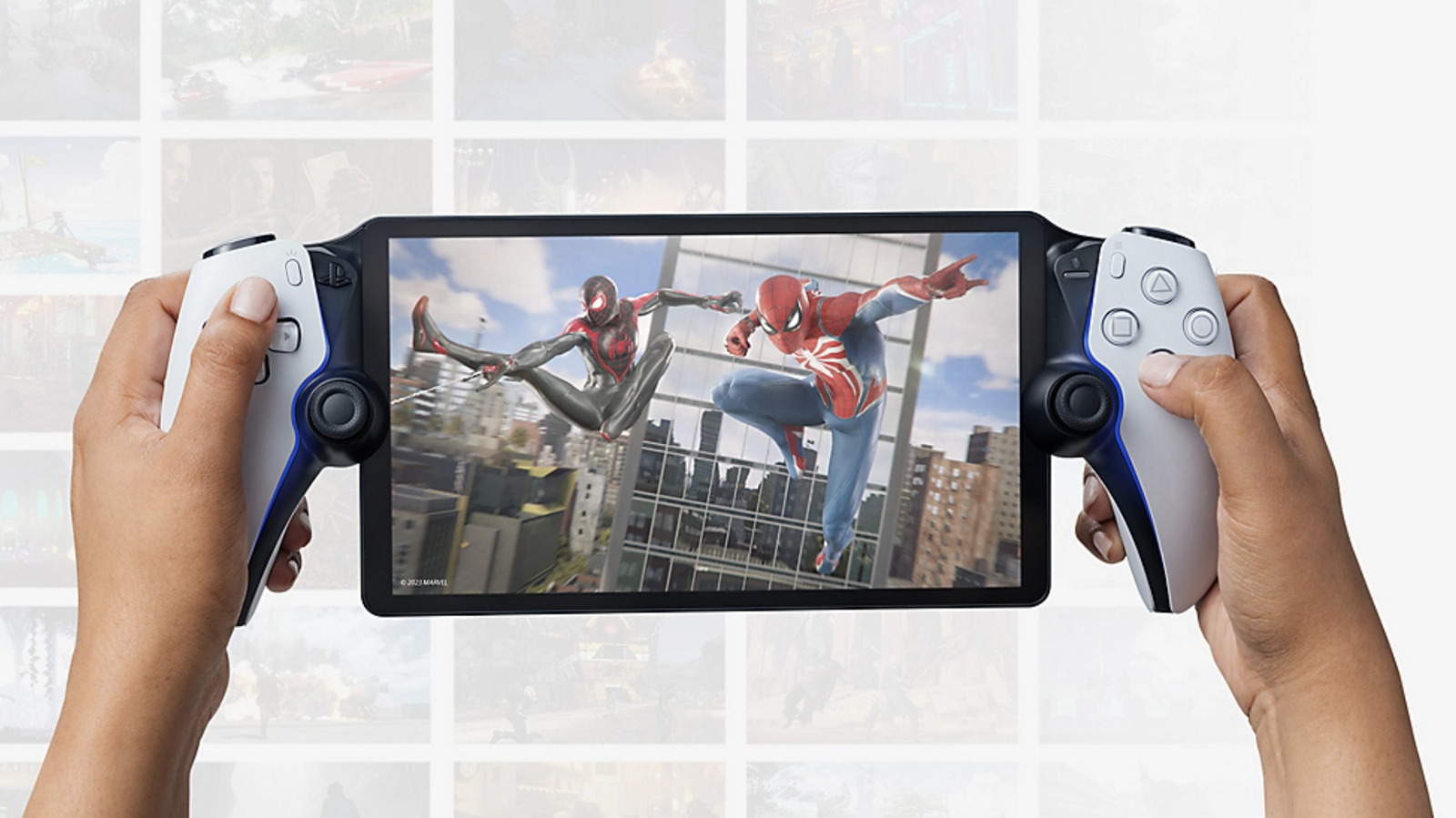
Le PlayStation Portal est un appareil intéressant pour les jeux portables, ramenant le charme de la PSP Vita à la retraite de Sony et de la PSP vanille. Et grâce à la mise à jour de novembre, il peut désormais être utilisé comme appareil autonome pour le streaming de jeux dans le cloud, un peu comme un ROG Xbox Ally lié aux serveurs Xbox Cloud Gaming. Mais il s’agit toujours d’un streaming de jeux basé sur le cloud, et en fin de compte, vous allez rencontrer des problèmes. Les visuels saccadés et la pixellisation sont l’un de ces problèmes.
L’une des raisons les plus courantes de ces bégaiements visuels est l’interruption du réseau. Pour le streaming de jeux dans le cloud, le facteur le plus important est la bande passante du réseau. Comme le dit Microsoft, l’un des plus grands noms du cloud gaming, une mauvaise connexion réseau peut entraîner des « visuels bloqués, saccadés ou déformés ». De plus, vous pouvez également rencontrer des bégaiements aléatoires et un rafraîchissement lent des images. Le portail PlayStation n’est pas différent, et c’est pourquoi Sony a défini quelques exigences de base pour profiter des jeux sur la console portable sans aucun problème de qualité visuelle.
Quelques conseils pour une meilleure expérience cloud

En général, 5 GHz est considéré comme le point idéal, mais gardez à l’esprit que ce n’est pas une pilule magique qui fonctionnera universellement. Comme le note Intel, la bande 2,4 GHz offre une portée plus longue et une capacité de pénétration des murs. En un mot, votre proximité ainsi que votre positionnement par rapport au routeur Wi-Fi comptent également. En termes simples, si vous vous concentrez sur la voie 5 GHz, asseyez-vous plus près du routeur. Comme l’a écrit un utilisateur du PlayStation Portal sur Facebook, le passage à la bande 2,4 GHz a en fait amélioré son expérience.
Si vous rencontrez toujours des problèmes de pixellisation, cela vaut la peine de passer d’une bande à l’autre pour voir laquelle offre la meilleure expérience. Pour résoudre les problèmes liés au réseau avec le streaming cloud sur le portail PlayStation, le responsable du support PlayStation a recommandé ce chemin : Menu rapide > Dépannage > Afficher l’état du réseau (doit exécuter la mise à jour Portal 6.0 ou une version ultérieure). Si cela ne fonctionne pas, un redémarrage de l’appareil est recommandé. Et si cela ne résout pas les problèmes de lenteur d’Internet et de pixellisation visuelle, il est conseillé aux utilisateurs de réinitialiser l’ordinateur de poche.
Aujourd’hui, le PlayStation Portal est un appareil plutôt unique car, lors de son lancement, il était commercialisé comme une machine compagnon de la PlayStation. La prise en charge du streaming de jeux autonome basé sur le cloud est arrivée beaucoup plus tard. Dans cet esprit, il y a quelques autres aspects auxquels vous devez prêter attention pour améliorer le cloud gaming. Il existe de nombreux autres facteurs liés au réseau qui peuvent affecter la qualité du streaming de jeux dans le cloud sur le portail PlayStation. Au niveau de base, l’utilisation d’un point d’accès mobile, d’extensions Wi-Fi, de murs entre le routeur et l’appareil, un trop grand nombre d’appareils sur le même réseau, un VPN, la diffusion sans fil et des configurations DNS personnalisées en font partie.
Quelques conseils pour la lecture à distance

En développant un peu la situation de la bande Wi-Fi, vous pourriez vous retrouver dans une situation dans laquelle la configuration par défaut du routeur n’est pas définie pour afficher la bande 5 GHz, ou un problème l’empêche de le faire. Dans un tel scénario, vous pouvez créer manuellement des profils réseau 2,4 GHz et 5 GHz distincts en vous connectant au compte administrateur. Bien entendu, vous devez connaître le nom d’utilisateur et le mot de passe avant de pouvoir accéder aux paramètres avancés du routeur sur le tableau de bord réseau pour créer une bande 5 GHz distincte.
En passant, si vous jouez à des jeux via Remote Play tout en étant connecté à une PlayStation 5, vous devriez préférer une connexion câblée à la console, car elle offre une expérience plus fluide et avec une latence plus faible qu’une liaison sans fil. Et si les deux appareils sont connectés à un réseau sans fil, essayez de les garder aussi près que possible du routeur. Les utilisateurs suggèrent également de basculer manuellement la PlayStation sur la bande Wi-Fi 5 GHz (au lieu de la bande 2,4 GHz, plus lente). Pour ce faire, suivez ce chemin : Paramètres > Réseau > Paramètres > Configurer la connexion Internet > Menu Avancé > Bandes de fréquences Wi-Fi > 5 GHz. Vous pouvez regarder la vidéo ci-dessous pour le configurer. Étant donné que le portail PlayStation est équipé d’un écran LCD 1080p, il est préférable de cibler la résolution native pour le streaming PlayStation Remote Play, à condition que votre connexion Wi-Fi soit suffisamment rapide.