Comment configurer une manette Xbox sur votre téléviseur avec Bluetooth


En ce qui concerne les jeux sur console, PlayStation et Xbox proposent des titres haute fidélité comme « Red Dead Redemption 2 » et « Arc Raiders » à un prix difficile à égaler avec un PC de jeu aux spécifications similaires. Vous obtenez également des contrôleurs avec votre console, qui offrent incontestablement une expérience de jeu plus détendue. La Xbox Elite Controller Series 2 et la PlayStation 5 DualSense sont considérées comme parmi les meilleures manettes de jeu de tous les temps.
Les deux manettes de jeu peuvent également être utilisées pour jouer sur PC, mais saviez-vous que vous pouvez jouer à des jeux sur votre téléviseur intelligent, même sans que la console soit connectée ? Grâce aux progrès du cloud gaming, l’application Xbox sur les téléviseurs intelligents pris en charge vous permet de diffuser vos titres préférés. Cela peut s’avérer utile si vous avez un téléviseur dans une autre pièce, loin de votre console.
Il existe des façons plus créatives d’utiliser une manette Xbox, mais pouvoir en connecter une à votre téléviseur est une application plus pratique. Une large gamme de manettes Xbox est prise en charge, y compris la manette filaire Xbox 360. Vous pouvez connecter votre manette Xbox via USB ou Bluetooth, mais ce dernier offre plus de commodité et de liberté de mouvement.
Étapes pour connecter une manette Xbox à votre téléviseur
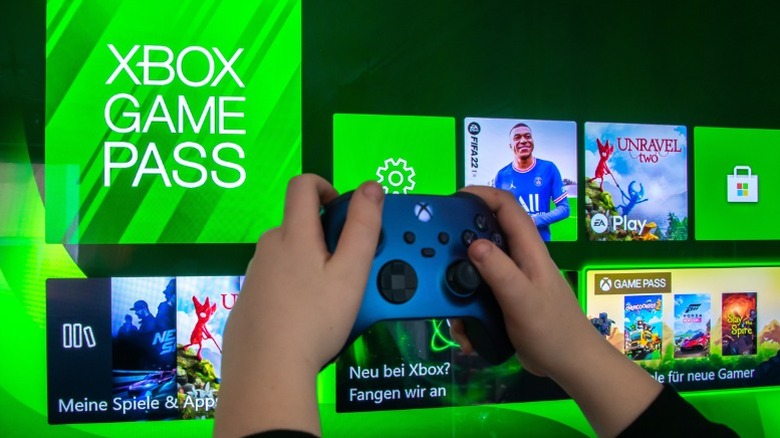
Les téléviseurs intelligents de LG et Samsung, ainsi que les clés de streaming d’Amazon, sont livrés avec l’application Xbox qui vous permet de diffuser des jeux sur le cloud. Si l’application est disponible, suivez ces étapes pour associer une manette Xbox à votre téléviseur intelligent :
- Lancez l’application Xbox sur votre téléviseur à l’aide de sa télécommande. Si c’est la première fois que vous utilisez l’application, vous devrez vous connecter à votre compte Xbox.
- Sélectionnez l’icône du contrôleur en haut de l’écran et choisissez l’option « Associer un contrôleur ».
- Une liste des contrôleurs pris en charge s’affichera. Sélectionnez « Xbox » parmi ces options.
- Maintenant, allumez votre manette Xbox et entrez en mode de couplage en maintenant le bouton Pair enfoncé pendant trois secondes. Le bouton Xbox de votre manette devrait commencer à clignoter.
- À l’aide de la télécommande de votre téléviseur, sélectionnez l’option « Associer au téléviseur ». Cela ouvrira la liste des appareils Bluetooth.
- Sélectionnez votre manette : elle devrait se connecter à votre téléviseur dans quelques secondes.
L’application Xbox affichera alors des instructions facultatives pour utiliser le contrôleur afin d’utiliser l’application sur votre téléviseur. En dehors de l’application Xbox, vous pouvez également utiliser la manette couplée pour naviguer dans l’interface utilisateur de votre téléviseur intelligent. Si vous n’avez pas l’application Xbox dédiée sur votre smart TV, vous pouvez toujours coupler votre manette de manière traditionnelle en accédant aux paramètres Bluetooth.