4 choses que votre Nintendo Switch 2 peut faire et que la plupart des propriétaires ne connaissent pas

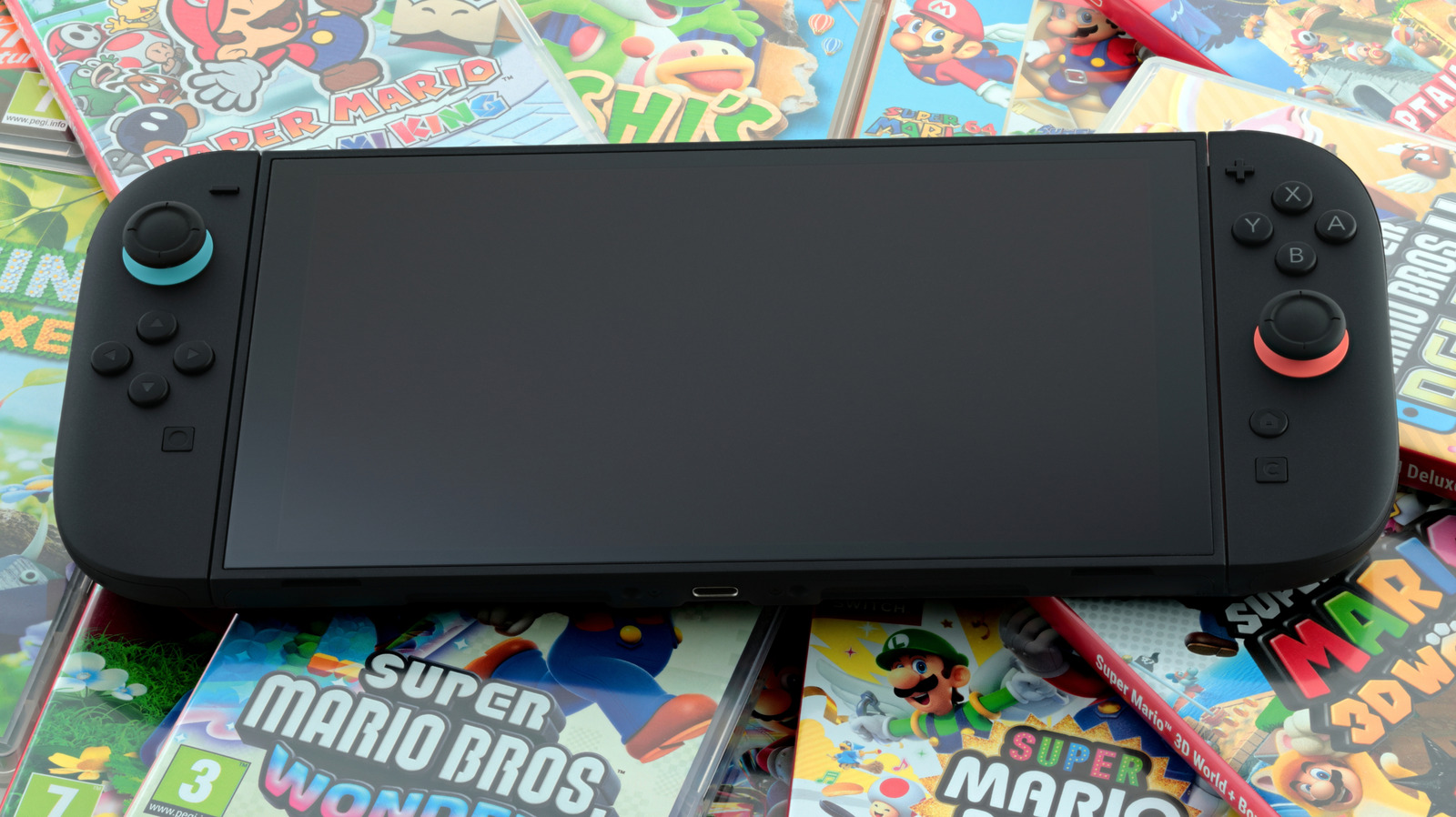
Les propriétaires de la version originale de la Nintendo Switch ont eu beaucoup de temps pour découvrir les différentes choses intéressantes que la console de jeu pouvait faire. Vous pouvez l’utiliser comme télécommande TV. Vous pouvez l’utiliser pour recharger un iPhone. Vous pouvez surfer sur le Web dessus. Outre les utilisations inhabituelles, vous pouvez faire un certain nombre de choses sur la Switch pour améliorer votre expérience de jeu. Par exemple, vous pouvez modifier le mappage des boutons sur vos manettes, utiliser une souris ou un clavier, ou encore jouer à des jeux en mode portrait. Bien que ces exemples soient amusants, la liste des possibilités s’est un peu allongée avec la Nintendo Switch 2.
La sortie de la Nintendo Switch 2 était très attendue en raison de l’écart de huit ans entre les versions de console. En tant que personne possédant les deux, je peux en témoigner, presque tout est amélioré dans le Switch 2. L’écran est plus grand et offre une meilleure qualité d’affichage. Les contrôleurs Joy-Con 2 sont fixés magnétiquement et semblent plus sécurisés. Il y a un port USB-C supplémentaire sur le dessus de la console qui vous permet de charger l’appareil tout en utilisant la béquille ou de brancher des accessoires supplémentaires. De plus, il existe plusieurs nouvelles fonctionnalités cachées sur le Switch 2 que vous ignorez peut-être.
Le contrôleur Joy-Con 2 peut être utilisé comme souris
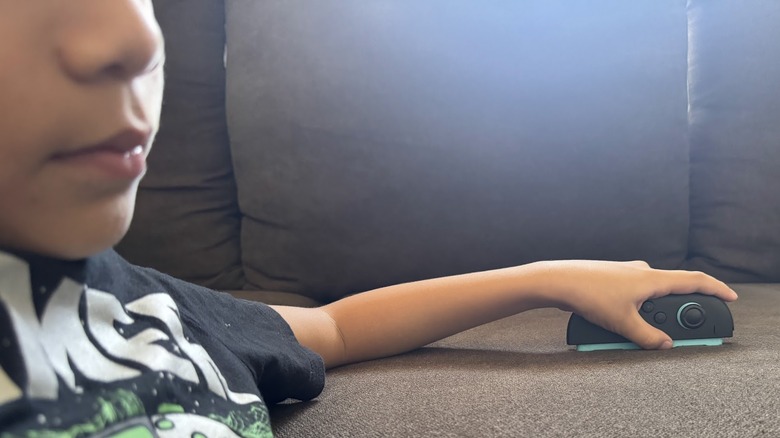
L’un des avantages du Switch 2 est que vous pouvez utiliser une myriade de gadgets compatibles pour rendre votre expérience de jeu plus efficace et plus agréable. En fait, si vous vous demandez ce que ce serait d’utiliser un accessoire avec votre console de jeu, il n’est pas nécessaire de chercher plus loin que ce que vous avez déjà en main : détachez simplement le contrôleur Joy-Con 2 et commencez à l’utiliser comme souris. Peu importe que vous soyez gaucher ou droitier. Les deux contrôleurs Joy-Con 2 disposent d’un capteur latéral, vous pouvez donc les utiliser de manière interchangeable.
Il existe quelques cas dans lesquels la fonctionnalité de mode souris du Joy-Con 2 pourrait être particulièrement utile. Si vous jouez à un jeu qui nécessite une navigation intensive dans les menus, comme « Factorio » ou « Civilization 7 », il peut être plus pratique et plus naturel d’utiliser un curseur sur le pavé directionnel du Joy-Con 2. C’est également l’option la plus portable car elle élimine le besoin de transporter une souris supplémentaire.
Un autre avantage offert par la fonction souris du Joy-Con 2 est sa facilité d’utilisation. Posez simplement la manette à plat sur le côté et la Switch 2 devrait automatiquement détecter la surface et activer le curseur sur certains jeux compatibles. Pour d’autres, vous devrez peut-être modifier les paramètres du contrôleur du jeu pour le faire fonctionner comme prévu.
Il existe certaines limites à cette fonctionnalité. Étant donné que le Joy-Con 2 est plus fin qu’une souris standard, il peut être plus difficile à manipuler pendant une période plus longue. Il peut également ne pas fonctionner sur certaines surfaces : d’après des tests, le mode souris ne s’active pas lorsqu’il est utilisé sur du verre ou des dessus de table réfléchissants de manière similaire.
Hébergez et diffusez localement un jeu Switch 2 pris en charge que vous possédez
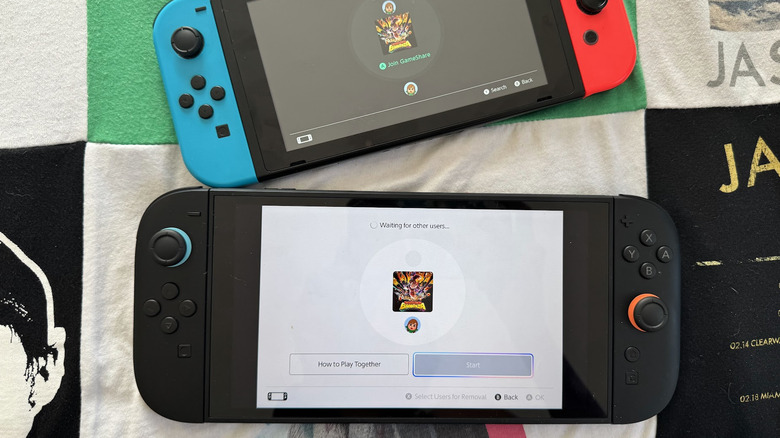
GameShare était l’une des fonctionnalités très attendues de la Nintendo Switch 2 lors de sa première annonce. Il permet à un utilisateur de Switch 2 d’agir essentiellement en tant qu’hôte, de diffuser un jeu compatible GameShare et de permettre aux utilisateurs de Switch à proximité (y compris la version originale du Switch) connectés au même réseau Wi-Fi de jouer avec eux, qu’ils possèdent ou non le jeu eux-mêmes. Cette fonctionnalité particulière est idéale pour les familles qui possèdent plusieurs consoles Switch ainsi que pour les joueurs qui ont des amis en visite et qui souhaitent jouer en coopération en utilisant leurs propres appareils Switch. C’est un moyen économique de profiter de jeux compatibles offrant des fonctionnalités multijoueurs.

Pour activer GameShare sur un jeu Switch 2 pris en charge, l’hôte doit d’abord lancer le jeu et trouver l’option coopérative ou multijoueur dans le menu principal du jeu. Les autres joueurs peuvent ensuite cliquer sur l’icône GameShare sur l’écran d’accueil de leurs consoles Switch respectives et trouver la bonne session GameShare à rejoindre.
Il y a quelques points à noter concernant la fonctionnalité GameShare. Il existe deux façons de démarrer une session GameShare : localement entre les consoles connectées au même réseau Wi-Fi ou en ligne via GameChat. Le premier est compatible avec toutes les versions du Switch, tandis que le second n’est disponible que pour le Switch 2. Les consoles avec GameChat devront avoir configuré la fonctionnalité avant de pouvoir participer à une session de jeu longue distance.
Un autre facteur important à considérer est la disponibilité actuelle de GameShare dans le catalogue de jeux Nintendo. Au moment d’écrire ces lignes, 33 jeux Switch 2 permettent le partage de jeu avec des utilisateurs locaux, tels que « Donkey Kong Bonanza », « Mario Tennis Fever » et « Pokémon Pokopia ». Pendant ce temps, 23 jeux proposent GameShare sur GameChat parmi les utilisateurs de Switch 2.
Limiter la charge maximale de la batterie
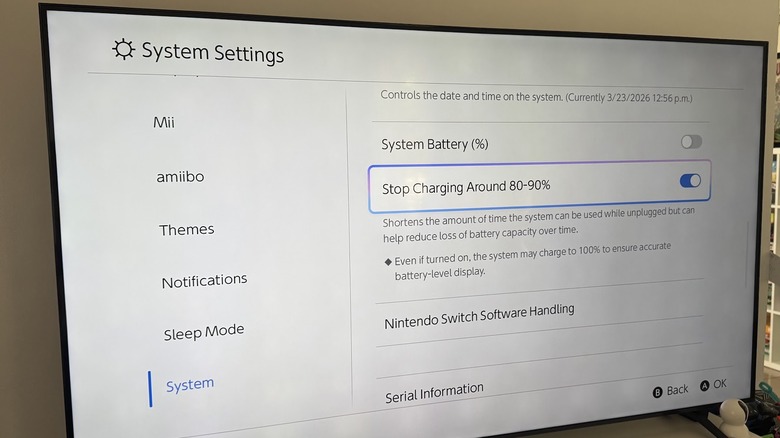
Comme c’est le cas pour la plupart des appareils modernes, l’état de la batterie est important. Un moyen rapide de perdre la capacité de la batterie au fil du temps consiste à garder votre appareil branché ou en charge. Si votre console Switch 2 est constamment connectée, vous la chargez essentiellement à 100 % à tout moment, ce qui n’est pas conseillé si vous souhaitez que votre console dure plus longtemps. Pour améliorer les performances de votre Switch 2 et garantir que vous ne surchargez pas l’appareil de jeu, vous pouvez activer une nouvelle fonctionnalité système qui vous permet de limiter sa capacité à charger sa batterie interne à moins de 100 %. Voici comment le trouver :
- Sélectionnez l’icône Paramètres système sur l’écran d’accueil.
- Faites défiler jusqu’à Système sur le panneau de gauche.
- Activez la bascule à côté de « Arrêter la charge autour de 80 à 90 % ».
- Pendant que vous y êtes, activez également la bascule à côté de Batterie système pour que le numéro soit visible sur l’écran d’accueil.
Vous verrez un message sous la bascule qui vous avertit que l’activation de la fonctionnalité peut réduire votre temps de lecture lorsque le Switch 2 est utilisé alors qu’il est débranché, mais vous constaterez peut-être que la réduction de la dégradation de la batterie en vaut la peine à long terme. Notez également que même avec la fonctionnalité activée, le Switch 2 peut parfois se charger à 100 % « pour garantir un affichage précis du niveau de batterie ».
Étiquetez les personnes sur votre liste d’amis
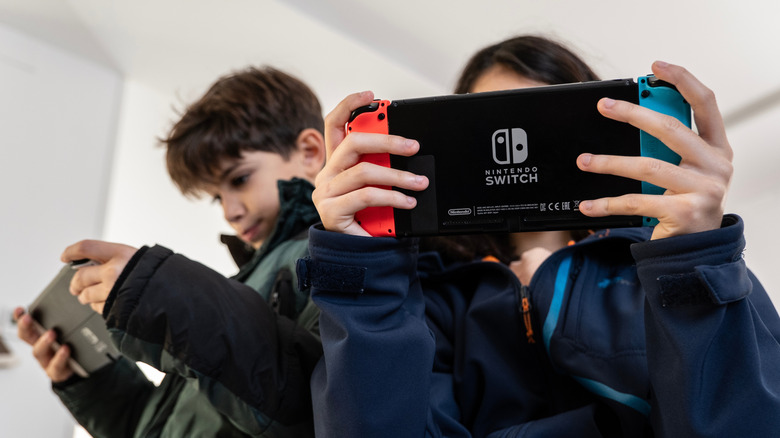
Nintendo a récemment publié la version 22.0.0 de sa mise à jour système pour la Nintendo Switch d’origine et la Switch 2. L’un des ajouts clés inclus est la possibilité d’ajouter des notes aux utilisateurs répertoriés dans votre liste d’amis. En gros, vous pouvez apposer une étiquette au-dessus du nom d’utilisateur d’un utilisateur sur Nintendo.
Si vous êtes un utilisateur étendu de Switch 2 qui aime se faire des amis dans les jeux auxquels vous jouez ainsi que dans les communautés de jeu réelles, vous disposez probablement d’une liste importante de contacts accumulés dans votre compte Switch. Avoir la possibilité d’inclure un rappel visuel sur la façon dont vous avez rencontré un utilisateur ou sur les jeux auxquels vous jouez avec lui pourrait faciliter la planification de vos futurs jeux. L’avantage de la fonctionnalité Ajouter une note est qu’elle n’est visible que par vous, vous pouvez donc être aussi descriptif que vous le souhaitez sur les personnes avec lesquelles vous êtes connecté, bien que les personnes qui utilisent votre appareil Switch 2 puissent voir ce que vous avez écrit.
Pour utiliser la nouvelle fonctionnalité, sélectionnez votre profil sur l’écran d’accueil de votre Switch 2. Ensuite, sélectionnez Liste d’amis dans le panneau latéral. Lorsque vous cliquez sur la vignette utilisateur d’un ami, vous devriez voir l’option Ajouter une note sous son avatar.