Que signifie l’icône « N » qui apparaît en haut de votre téléphone Android ?

Apprendre à maîtriser son smartphone implique de mémoriser toute une série d’icônes, ce qui peut prêter à confusion pour les non-initiés. Parce qu’ils manquent d’espace, les systèmes d’exploitation mobiles s’appuient fortement sur des raccourcis visuels pour communiquer les statuts et les fonctionnalités aux utilisateurs. Pour les passionnés de technologie dont l’idée de passer un bon moment est de lire un manuel, ceux-ci sont extrêmement utiles, mais si vous n’êtes pas une personne encline à la technologie, toutes les icônes et symboles sur l’écran de votre téléphone Android peuvent ne pas sembler très utiles.
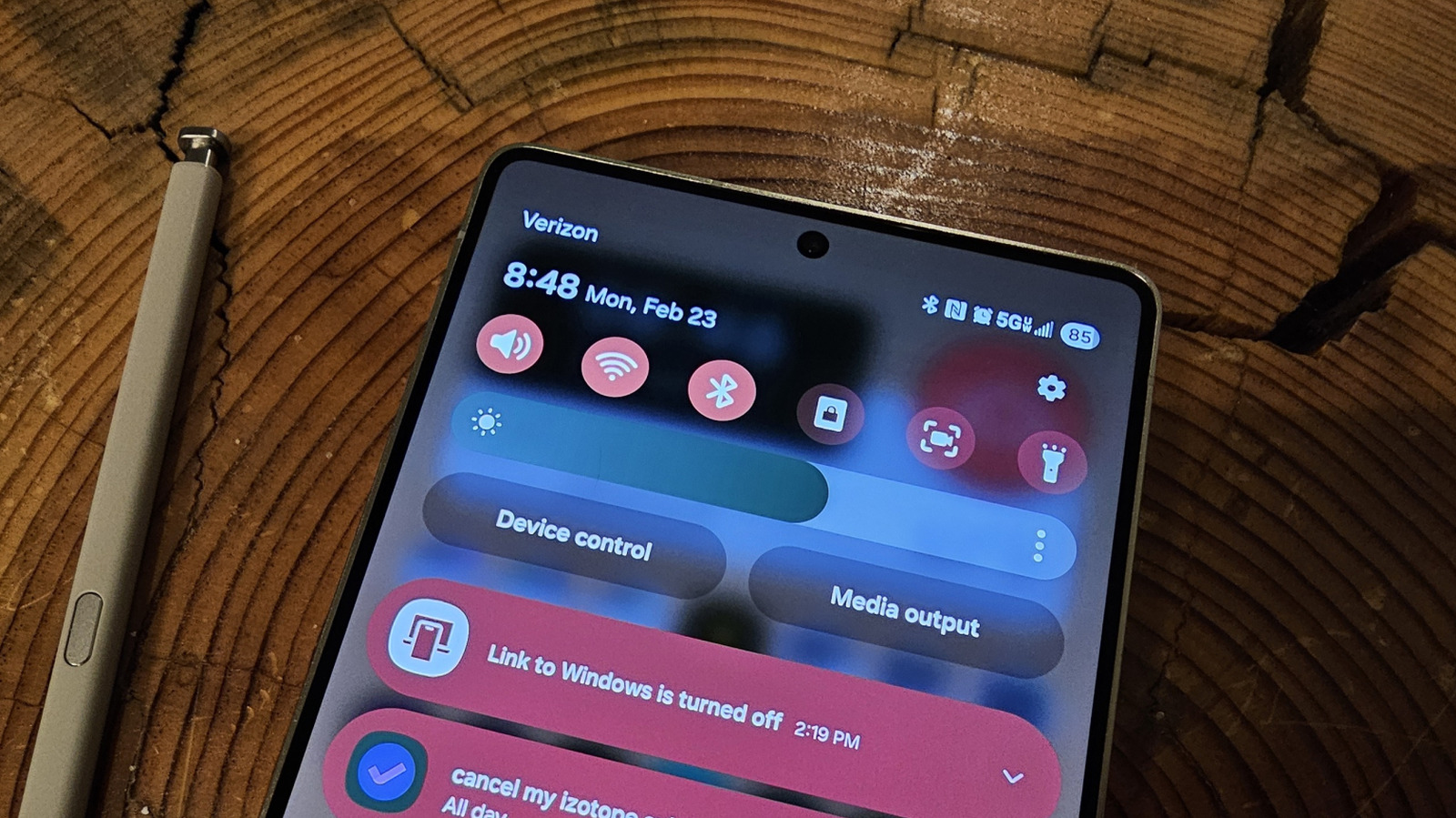
Un symbole Android courant et potentiellement déroutant est l’étrange symbole en forme de N qui peut apparaître en haut de l’écran de votre téléphone dans la barre d’état ou dans le panneau de paramètres rapides. Il s’agit d’un carré traversé par deux lignes, formant une lettre « N » fortement stylisée. Sur la plupart des appareils, il apparaît sur le côté droit de la barre d’état en haut, à côté des indicateurs de service Wi-Fi et cellulaire.
Ce symbole « N » représente en réalité une technologie sans fil appelée communication en champ proche, ou NFC. Cela peut être très utile, mais si vous n’utilisez pas NFC ou n’aimez pas voir l’icône sur l’écran de votre téléphone, vous pouvez la désactiver en quelques étapes seulement. Voici ce que vous devez savoir sur la fonctionnalité.
Un N stylisé dans la barre d’état de votre Android indique la fonctionnalité NFC
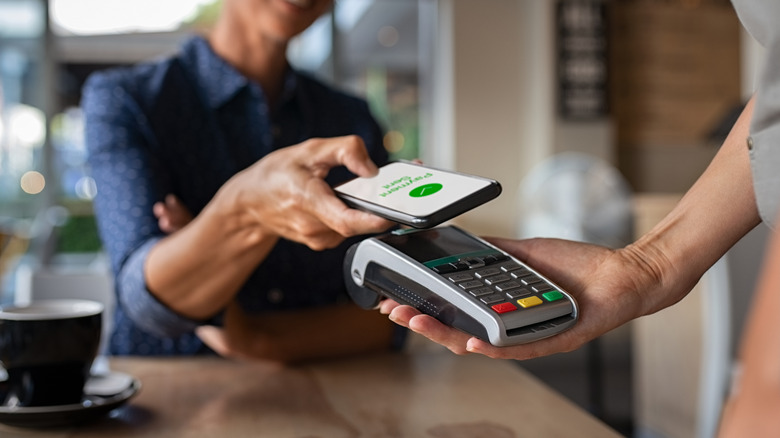
Le fait d’avoir le symbole NFC dans la barre d’état de votre téléphone Android signifie que NFC est actuellement activé. Si vous disposez de cartes de paiement virtuelles dans une application comme Google Wallet ou Samsung Wallet, qui vous permettent de payer des biens et des services en touchant votre téléphone à un terminal de paiement, vous utilisez déjà NFC. Il en va de même si vous payez pour prendre le train ou le bus en posant votre téléphone sur un kiosque situé à côté du tourniquet du train ou du chauffeur de bus. Certaines applications de billetterie d’événements utilisent également NFC, ce qui vous oblige à toucher votre téléphone pour participer à un concert ou à un match sportif.
Non seulement les paiements NFC vous permettent de laisser votre portefeuille à la maison, mais ils sont en réalité plus sécurisés que de payer avec votre véritable carte de crédit ou de débit. Étant donné que votre application de portefeuille mobile n’utilise pas les informations réelles de votre carte pour effectuer le paiement, les fraudeurs n’ont aucun moyen de voler vos informations lors d’une transaction.
Mais les paiements et la billetterie ne font qu’effleurer ce que NFC peut faire. Certaines enceintes Bluetooth disposent d’un capteur NFC qui s’associera à votre téléphone lorsque vous appuyez dessus. Vous pouvez également utiliser des autocollants NFC bon marché pour déclencher des routines intelligentes pour votre appareil ou votre maison intelligente. Par exemple, vous pouvez en mettre un sur votre table de chevet qui éteint toutes vos lumières, règle le thermostat et met votre téléphone en mode silencieux jusqu’au matin. Les possibilités sont pratiquement infinies, alors pour plus d’idées, consultez notre tour d’horizon des façons les plus intéressantes d’utiliser NFC sur votre téléphone Android. Cependant, si vous n’utilisez pas NFC, vous pouvez désactiver la fonctionnalité. Lisez à l’avance pour savoir comment.
Comment se débarrasser du symbole N sur votre smartphone Android
Si vous n’utilisez pas NFC et que vous n’avez pas envie de vous y plonger, ou si vous ne voulez tout simplement pas que le symbole prenne de la place sur votre barre d’état, vous devez le désactiver pour économiser un peu de batterie. Heureusement, c’est extrêmement simple à faire.
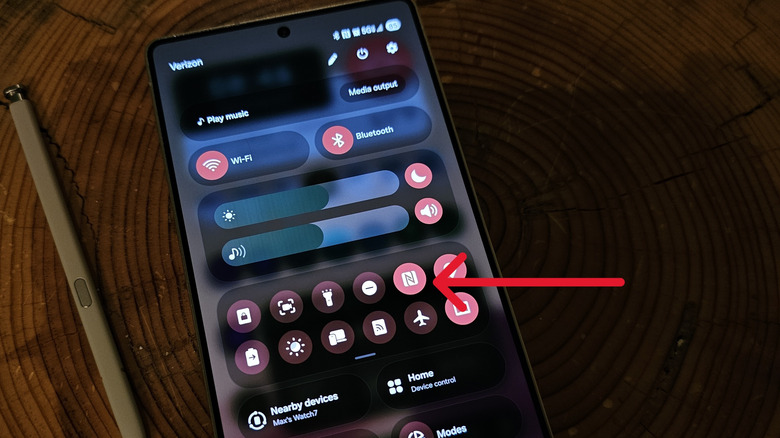
Sur la plupart des téléphones Android, vous pouvez désactiver la fonctionnalité via le panneau de paramètres rapides. Le panneau aura une liste de paramètres à bascule disposés dans une grille, dont l’un est pour NFC. En appuyant sur cette icône, vous devriez désactiver la fonctionnalité et supprimer l’icône en haut de votre téléphone. Certains téléphones vous demanderont de faire glisser votre doigt deux fois vers le bas pour accéder au panneau de paramètres rapides, tandis que d’autres, y compris les derniers appareils Samsung Galaxy, vous permettront d’accéder aux paramètres rapides en faisant glisser votre doigt une fois vers le bas depuis le côté droit du haut de votre écran.
Si vous ne trouvez pas la bascule NFC dans les paramètres rapides, ouvrez l’application Paramètres en appuyant sur la petite icône d’engrenage en haut ou en bas de votre panneau de paramètres rapides. Sur les appareils Samsung Galaxy, appuyez sur Connexions, puis désactivez le bouton à côté du paramètre intitulé Paiements NFC et sans contact. Sur un appareil Google Pixel, appuyez sur Appareils connectés, puis appuyez sur Préférences de connexion. Appuyez sur NFC dans le menu suivant, puis activez le commutateur en haut de la page NFC. Les étapes peuvent varier pour les appareils d’autres marques, alors reportez-vous à la documentation de votre téléphone si vous ne trouvez pas les paramètres NFC.