5 fonctionnalités cachées d’OxygenOS que tout utilisateur de téléphone OnePlus devrait connaître

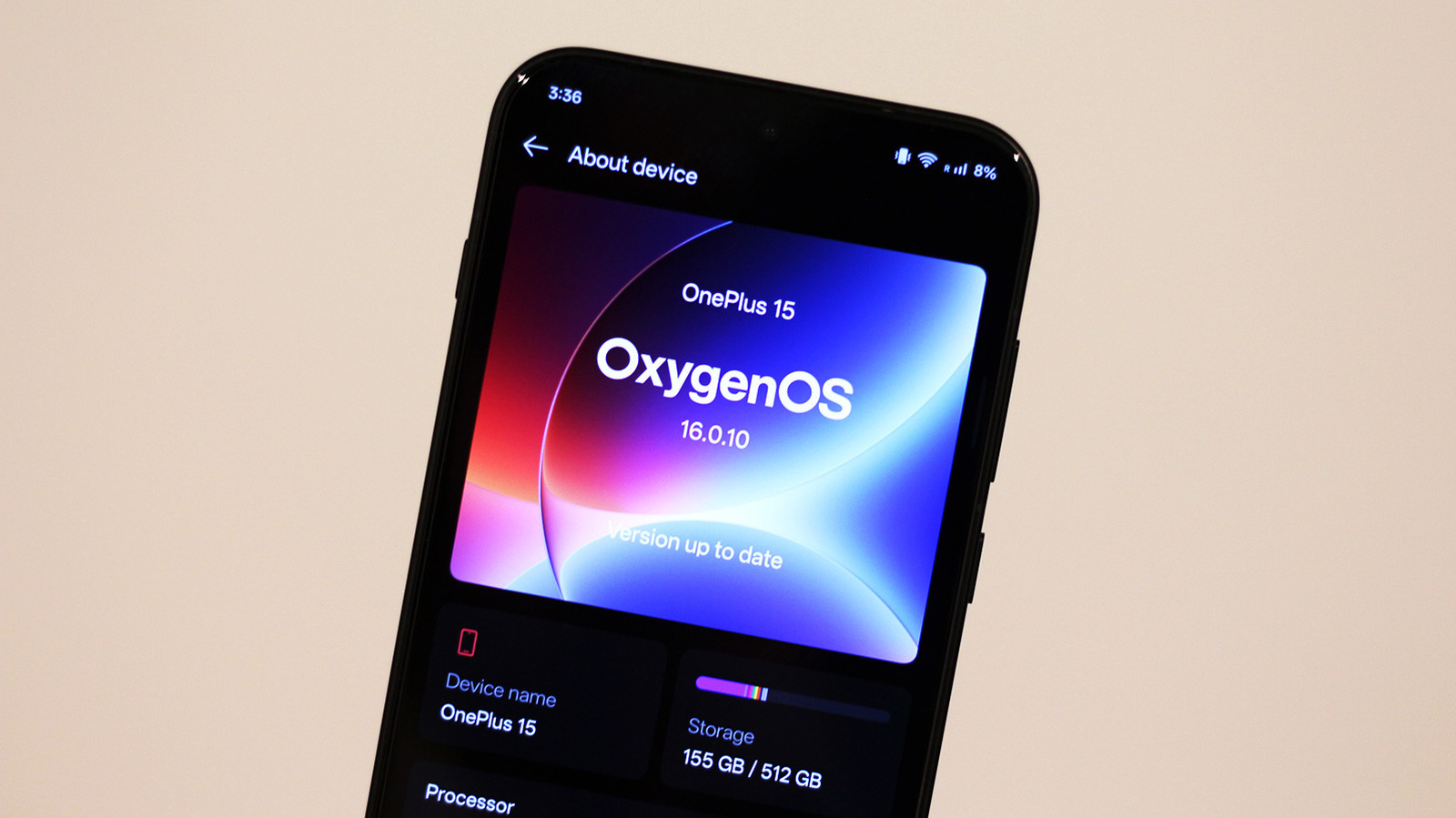
Bien que OnePlus soit largement connu dans le domaine des smartphones pour ses offres de valeur qui sous-estiment considérablement la concurrence, il existe plusieurs autres raisons pour lesquelles la marque a construit une base d’utilisateurs aussi fidèle au fil des ans – une charge extrêmement rapide grâce à des technologies comme SuperVOOC en fait partie. Cela dit, l’expérience logicielle de OnePlus est autant évoquée que le matériel. Le OnePlus One a lancé les choses en force avec CyanogenMod, une ROM personnalisée basée sur Android qui était très populaire parmi les passionnés. Il offrait des fonctionnalités de personnalisation difficiles à égaler pour les autres fabricants de smartphones. OnePlus est lentement passé à sa propre version d’Android avec les versions suivantes : OxygenOS. Bien qu’il partage de nombreuses similitudes avec Android d’origine, OxygenOS a toujours regorge de fonctionnalités utiles.
Au fil des années, OxygenOS a perdu sa ressemblance avec Android d’origine alors que OnePlus a commencé à mélanger des éléments empruntés à ColorOS d’Oppo. Depuis 2026, la dernière version du logiciel Android de OnePlus, OxygenOS 16, est pratiquement impossible à distinguer de ColorOS 16 – mais ce n’est pas une mauvaise chose. OxygenOS est toujours aussi riche en fonctionnalités et a maintenu sa réputation d’être l’un des moyens les plus rapides de découvrir Android sur un smartphone. Au-delà des avantages connus annoncés par OxygenOS, comme l’écran de verrouillage hautement personnalisable et l’affichage permanent ou la suite complète d’outils d’IA, voici cinq fonctionnalités d’OxygenOS que vous devriez utiliser et qui ne sont pas aussi connues.
Lancement rapide
En règle générale, le moyen le plus rapide d’accéder à une application que vous utilisez fréquemment sur votre téléphone est de l’épingler sur votre écran d’accueil ou sur votre station d’accueil. Sur de nombreux téléphones Android, vous pouvez utiliser un raccourci sur l’écran de verrouillage ou appuyer deux fois sur le bouton d’alimentation pour lancer rapidement l’appareil photo. Eh bien, si vous avez épuisé tous les espaces d’applications sur votre station d’accueil et que vous souhaitez toujours un moyen plus rapide de lancer certains services, OxygenOS propose une fonctionnalité pratique.
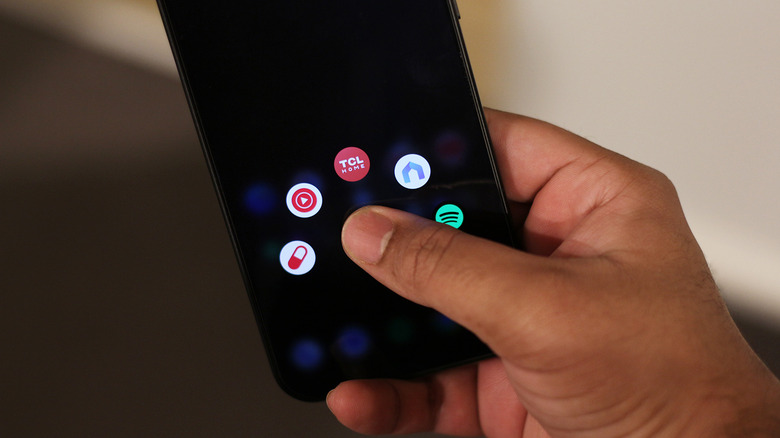
Le lancement rapide est profondément enfoui dans les options d’empreintes digitales. Vous pouvez également le trouver en accédant à Paramètres > Accessibilité et commodité > Lancement rapide. La fonctionnalité vous permet d’épingler jusqu’à cinq applications autour de votre scanner d’empreintes digitales. Le menu s’ouvre lorsque vous maintenez votre pouce ou votre doigt enfoncé pendant un bref instant après le déverrouillage de l’écran. Cela ne vous gêne pas si vous essayez de déverrouiller votre téléphone : lâchez simplement le scanner d’empreintes digitales comme vous le feriez normalement.
Vous pouvez épingler les applications prises en charge ici. L’espace de lancement rapide est incroyablement utile pour les applications que vous utilisez fréquemment mais que vous ne souhaitez pas accorder d’espace permanent sur votre écran d’accueil. Pensez aux applications bancaires, aux authentificateurs ou aux services de livraison de nourriture. Quick Launch vous permet également d’ajouter des fonctions d’application. Par exemple, vous pouvez choisir un chat spécifique sur Instagram ou WhatsApp à lancer à partir du raccourci ou faire en sorte que lorsque vous ouvrez Google Wallet, une carte de paiement spécifique soit sélectionnée.
Fenêtres flottantes
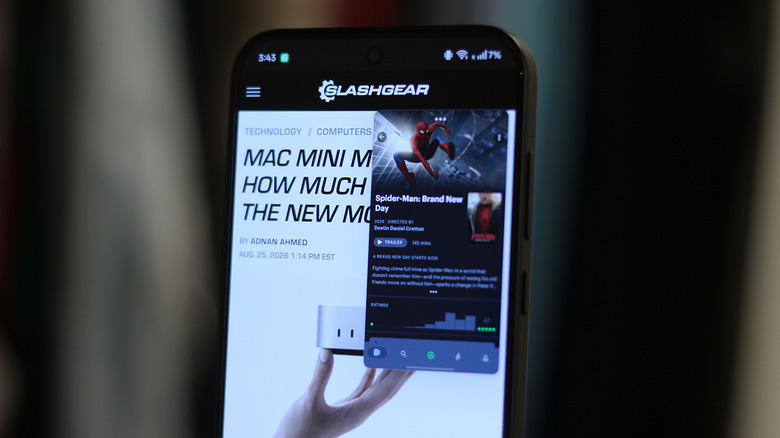
Le multitâche sur Android a toujours eu une longueur d’avance sur l’iPhone, et l’une des nouvelles fonctionnalités les plus intéressantes lancées par Google avec Android 17 est App Bubbles. Il s’agit essentiellement des têtes de discussion de Facebook Messenger, mais pour vos applications, vous permettant de basculer rapidement entre elles sans interrompre ce que vous faisiez déjà. Cependant, OxygenOS gère cela un peu différemment. Au lieu de bulles d’application, vous obtenez des fenêtres flottantes qui peuvent être redimensionnées et déplacées.
Les fenêtres flottantes sur OxygenOS pourraient cependant être un moyen plus puissant d’effectuer plusieurs tâches, car elles vous permettent en fait d’utiliser une deuxième application sur l’écran sans perdre de vue ce que vous faites déjà dans l’application principale. Bien que le mode écran partagé vous permette également de le faire, une fenêtre flottante garantit que vous ne coupez pas la moitié du contenu de l’application.
Vous pouvez transformer une application en fenêtre flottante de deux manières. Tout d’abord, accédez à l’écran des applications récentes en faisant glisser votre doigt vers le haut et en maintenant le doigt enfoncé pendant un moment. Appuyez sur l’icône de menu à trois points à côté de l’application de votre choix et sélectionnez « Fenêtre flottante ». Alternativement, lorsque vous êtes dans une application, vous pouvez faire glisser votre doigt depuis le bas vers le haut et aller au-delà de la moitié de l’écran pour le transformer en fenêtre flottante ou passer en mode écran partagé. Vous pouvez modifier la taille de la fenêtre flottante à l’aide des poignées en bas. Il est possible d’interagir avec l’application principale et celle de la fenêtre flottante en même temps.
Outils de jeu
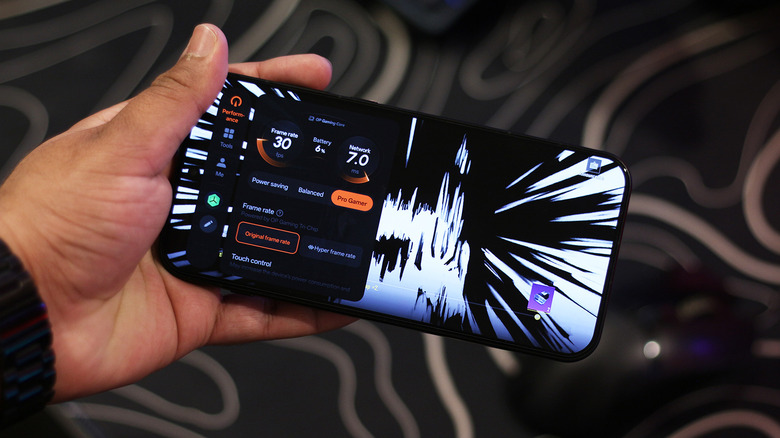
Les téléphones OnePlus ont toujours été connus pour leur puissance. La série phare intègre les dernières nouveautés de Snapdragon, une quantité impressionnante de RAM, un stockage rapide et un écran très réactif. C’est un plaisir de les utiliser au quotidien, mais cette formule les rend particulièrement recherchés pour les jeux. Dès la sortie de la boîte, la plupart des téléphones OnePlus ne devraient pas transpirer, même avec les titres les plus exigeants comme « Genshin Impact » ou « GRID Autosport ». Cependant, si vous souhaitez plonger un peu plus dans OxygenOS, vous pouvez affiner votre expérience de jeu.
Game Assistant est préinstallé sur les versions plus récentes d’OxygenOS et constitue plus qu’un simple moyen rapide de gérer vos jeux. Si vous appuyez sur « Paramètres de performances » en bas, vous pouvez configurer certains aspects de la façon dont le jeu sélectionné s’exécute sur votre téléphone. Le mode Équilibré est défini par défaut pour de nombreux jeux, mais vous pouvez passer au mode Pro Gamer pour des performances maximales.
Sous l’onglet « Contrôles », vous pouvez modifier la sensibilité du toucher et du balayage ainsi que la précision tactile. Si votre téléphone dispose d’un écran avec un taux d’échantillonnage tactile élevé, vous pouvez en profiter en sélectionnant l’option « Ultra tactile ». Pour les jeux compatibles, vous pouvez régler la sensibilité du gyroscope de votre téléphone. Il existe quelques paramètres GPU que vous pouvez également forcer pour un jeu à l’aide de Game Assistant, comme MSAA ou le filtrage anisotrope. Dans un jeu, vous pouvez faire glisser votre doigt depuis la gauche pour accéder à une suite d’outils tels que l’enregistrement d’écran ou l’optimisation du réseau.
Gestes de suppression d’écran
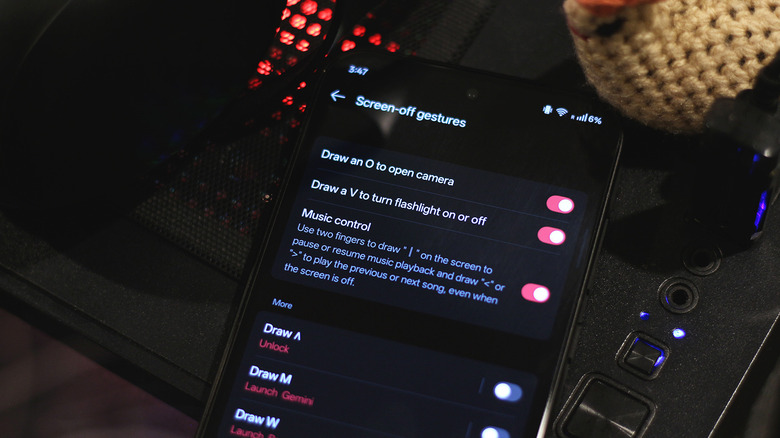
Si vous êtes un utilisateur OnePlus de longue date, cette fonctionnalité ne vous surprendra peut-être pas, mais pour les nouveaux convertis, les gestes de désactivation de l’écran peuvent sembler magiques. C’est un élément essentiel de l’expérience OnePlus depuis le début. Vous connaissez peut-être déjà le geste « appuyer pour se réveiller » sur la plupart des téléphones Android. Eh bien, les gestes de suppression d’écran sur OxygenOS offrent une mise à niveau. Vous pouvez, comme d’habitude, appuyer une fois sur l’écran lorsque votre téléphone est verrouillé pour déclencher l’affichage ambiant. Vous pouvez ensuite appuyer deux fois pour réactiver l’appareil et accéder à l’écran de verrouillage lui-même.
L’ajout ici est que vous pouvez dessiner certaines formes sur l’écran lorsque l’appareil est verrouillé pour effectuer des actions spécifiques. Par exemple, vous pouvez dessiner un cercle pour lancer rapidement l’appareil photo ou un « V » pour activer la lampe de poche. Si de la musique est en cours de lecture, vous pouvez sauter une piste en traçant un symbole supérieur à, passer à la piste précédente en dessinant un symbole inférieur à, ou lire ou mettre en pause la chanson en faisant glisser deux doigts vers le bas.
Accédez à Paramètres > Accessibilité et commodité > Gestes et mouvements > Gestes hors écran. Ici, vous pouvez également activer des actions pour un geste en « V » inversé en plus des formes « M » ou « W ». Vous pouvez choisir ce que fait chaque geste : il peut soit appeler un contact sélectionné, soit ouvrir une application spécifique. Les gestes de désactivation de l’écran fonctionnent également lorsque l’affichage permanent est activé. OxygenOS inclut également une prévention des erreurs de contact pour éviter que ces gestes ne soient déclenchés accidentellement.
Portail de contenu et autres outils OxygenOS utiles
Il existe quelques autres fonctionnalités d’OxygenOS sur lesquelles nous voulions mettre en lumière ici. Sur les appareils OxygenOS 16 pris en charge, Content Portal est un ajout relativement nouveau qui facilite grandement le copier-coller de contenu entre différentes applications. Au lieu de maintenir une image enfoncée, de l’enregistrer, puis de la sélectionner dans le sélecteur multimédia d’une autre application, vous pouvez simplement faire glisser des images et du texte et les déposer dans une autre application à l’aide de l’espace Content Portal qui apparaît en bas. Si la fonctionnalité n’est pas activée, accédez à Paramètres > Accessibilité et commodité > Portail de contenu pour l’activer. Vous pouvez personnaliser les applications qui s’affichent lorsque vous déclenchez Content Portal et même désactiver la fonctionnalité pour certaines applications.
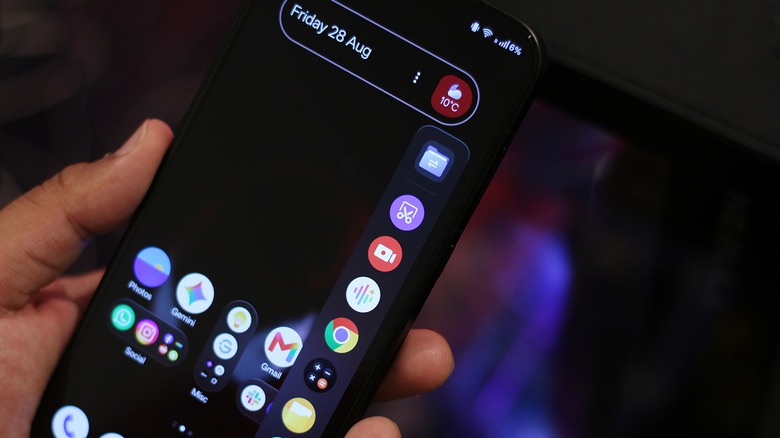
Pendant que vous êtes dans les paramètres d’accessibilité, vous pouvez également essayer Smart Sidebar. Si vous avez déjà utilisé les panneaux Edge sur un téléphone Samsung, vous vous sentirez comme chez vous avec leur fonctionnement. Vous pouvez épingler des applications ou des actions rapides dans la barre latérale intelligente pour un accès plus rapide. Si vous activez File Dock, vous pouvez faire glisser et conserver ici les éléments que vous devrez peut-être partager ultérieurement dans une autre application – c’est comme Content Portal mais pour vos fichiers. Vous pouvez également personnaliser la taille, l’emplacement et la transparence de la barre flottante de la barre latérale intelligente. Si vous souhaitez découvrir des informations encore plus utiles, comme un nettoyeur de haut-parleurs, lancez l’application Phone Manager et accédez à l’onglet Utilitaires.