5 autres grandes applications Android pas assez de gens connaissent

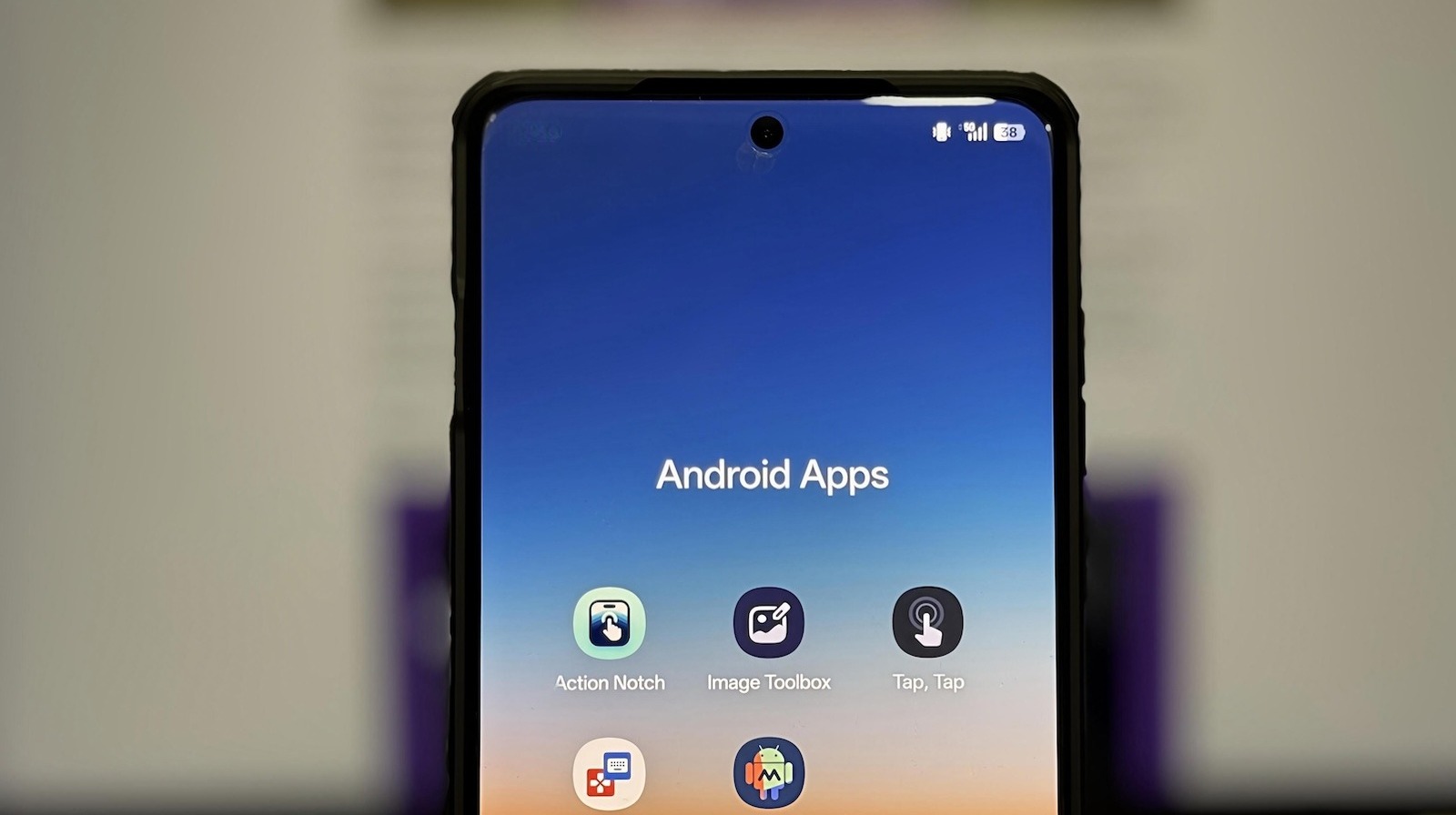
Votre téléphone Android est préinstallé avec un tas d'applications pour vous aider avec les tâches quotidiennes. Cependant, pour accomplir des tâches avancées, telles que le retouche photo, vous devez télécharger des applications supplémentaires. Vous pouvez explorer le Play Store ou vous référer à des sources en ligne pour découvrir les meilleures applications à diverses fins. Mais attendez, il y a plus à explorer. Et si nous vous disons qu'il y a une multitude d'autres applications Android que vous n'avez pas encore exploitées qui peuvent vous aider avec une gamme de choses que vous n'avez jamais imaginées possibles ou que je savais être effectuées plus efficacement?
Nous avons précédemment couvert certaines de ces applications Android moins connues, qui aident à élever l'expérience musicale, à reproduire la fonctionnalité de défilement de l'iPhone et à vous permettre d'accéder et d'interagir avec les notifications de votre téléphone sur votre ordinateur, entre autres. Cette fois-ci, nous avons cinq autres grandes applications Android. Ces applications ajoutent de nouvelles fonctionnalités à votre téléphone, simplifient les actions banales et automatisent les tâches répétitives pour améliorer votre expérience Android.
Taper, taper
Les téléphones Pixel sont livrés avec la fonction de TAP rapide, qui vous permet de doubler l'arrière de votre téléphone pour déclencher une action. Si vous utilisez un téléphone Galaxy, vous pouvez obtenir des fonctionnalités similaires en utilisant le module Registar GoodLock. Mais que se passe-t-il si vous utilisez un autre téléphone Android? C'est là que Tap, Tap entre en jeu.
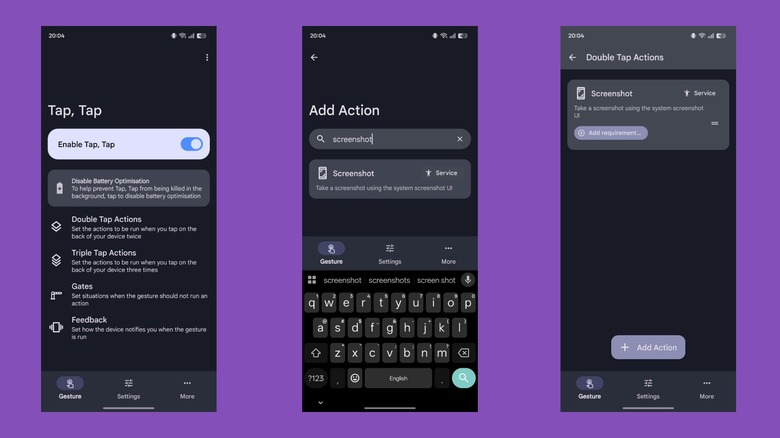
Appuyez sur, Tap est une fonction de TAP rapide de Port of Pixel qui transforme le dos de n'importe quel téléphone Android en bouton virtuel. Il prend en charge plus de 50 actions que vous pouvez attribuer au geste à double tape ou triple. J'ai mis en place un double tapis pour invoquer la perplexité et le triple tap pour prendre une capture d'écran. Cependant, vous pouvez l'utiliser pour basculer la lampe de poche, lancer une application ou simuler un bouton appuyer. Appuyez sur, Appuyez également sur la configuration des portes, qui sont des situations où vous ne voulez pas que l'application exécute une action. C'est utile lorsque, par exemple, vous avez mis en place un geste pour prendre des captures d'écran, mais que vous ne voulez pas qu'il soit déclenché avec votre application de gestion de mot de passe ouverte à l'écran.
Configuration de la robinet, appuyez sur est facile. Tout d'abord, téléchargez l'application et accordez-lui les autorisations demandées. Ensuite, assurez-vous que le bouton « Activer Appuyez, Appuyez » est basculé. Ensuite, appuyez sur les actions « Double Tap », appuyez sur le bouton « + Ajouter Action » et recherchez et appuyez sur une action pour l'attribuer à ce geste. Faites de même pour « Triple Tap Actions », si vous le souhaitez. Une fois configurée, double-tape ou triple tap à l'arrière de votre téléphone, et cela déclenchera l'action attribuée.
ImageToolbox – Modifier et convertir
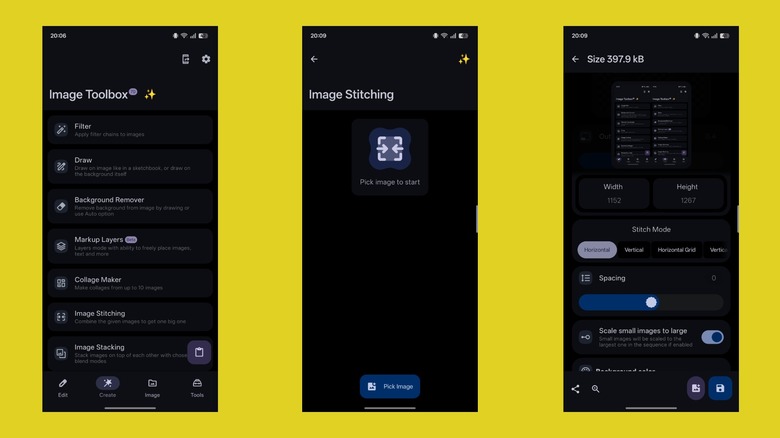
La plupart des téléphones Android sont préinstallés avec une application de galerie qui prend en charge l'édition d'image de base. Cependant, pour les tâches avancées, telles que la conversion, le changement de nom ou les images de redimensionnement en vrac, vous devrez vous tourner vers votre ordinateur ou utiliser des outils dédiés. Image Toolbox est une application de traitement d'image tout-en-un qui vous évite les tracas, offrant une gamme d'outils d'édition et de manipulation sous un même toit, directement sur votre téléphone.
Tous les outils d'édition et de manipulation de l'application Image Toolbox sont triés en différentes catégories. Vous pouvez les trouver sur quatre onglets différents: modifier, créer, image et outils. Certains outils notables incluent le redimensionnement et le converti, la conversion de format, l'éditez EXIF, la suppression de l'EXIF, le dissolvant de fond, le filigrane et l'OCR. En outre, vous obtenez également des outils PDF pour convertir des images en PDF (et vice versa), QR & Barcode Code pour extraire le contenu des codes QR et des codes à barres, des outils GIF pour convertir des images en GIF (et vice versa), et zip pour créer un fichier ZIP à partir d'images sélectionnées.
ImageToolbox m'aide avec plusieurs opérations dans la vie quotidienne. Cela comprend le redimensionnement et la conversion d'images, la suppression d'Exif avant de partager des photos en ligne, de coudre des captures d'écran, des photos de filigrane et de convertir des images en PDF et GIF. L'utilisation de l'un des outils de l'application Image Toolbox est facile. Accédez à l'onglet approprié et appuyez sur un outil pour y accéder. Ensuite, ajoutez le (s) fichier (s) et utilisez les boutons à l'écran appropriés pour effectuer vos opérations souhaitées. Enregistrez le fichier final.
Mappeur clé
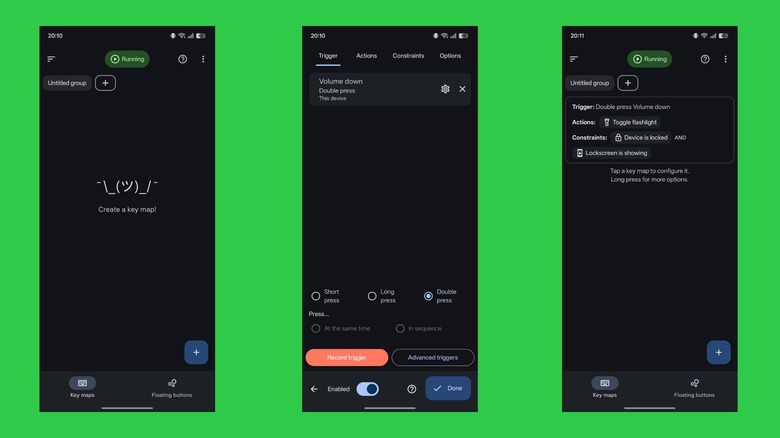
Les boutons de votre téléphone Android sont programmés pour effectuer des actions spécifiques, et vous ne pouvez pas les reprogrammer nativement. Key Mapper est une application puissante qui rend cela possible. Ainsi, si un bouton commence à mal fonctionner ou cesse de fonctionner complètement, vous pouvez remapper son action sur un autre bouton. Alternativement, vous pouvez attribuer plus d'actions à un seul bouton pour en tirer le meilleur parti. Par exemple, j'ai reprogrammé le bouton de volume sur mon téléphone Android pour basculer la lampe de poche avec un geste rapide à double pression lorsque l'écran est verrouillé. Le lancement d'une application, l'ouverture des paramètres, le basculement du tiroir de notification, l'élargissement des paramètres rapides, le retour, l'ouverture des récentes, le basculement de la rotation automatique et le saut dans la dernière application sont d'autres actions notables.
Pour utiliser Key Mapper, accordez l'accessibilité de l'application et d'autres autorisations demandées. Ensuite, à partir de l'onglet « Clé Maps », appuyez sur « +, appuyez sur le bouton » Enregistrer le déclencheur « et appuyez sur le bouton que vous souhaitez remapter. (Vous devrez déverrouiller la version premium pour remapper le bouton latéral.) Une fois le bouton identifié, accédez à l'onglet « Actions », appuyez sur « Ajoutez une action » et recherchez et ajoutez l'action que vous souhaitez attribuer au bouton. Vous pouvez également configurer des contraintes pour limiter la portée des remappage, c'est-à-dire empêcher le déclencheur ou le faire déclencher dans une application spécifique, sur l'écran de verrouillage ou dans d'autres scénarios. Appuyez sur « Done » pour enregistrer le mappage des bouton.
Macroïde
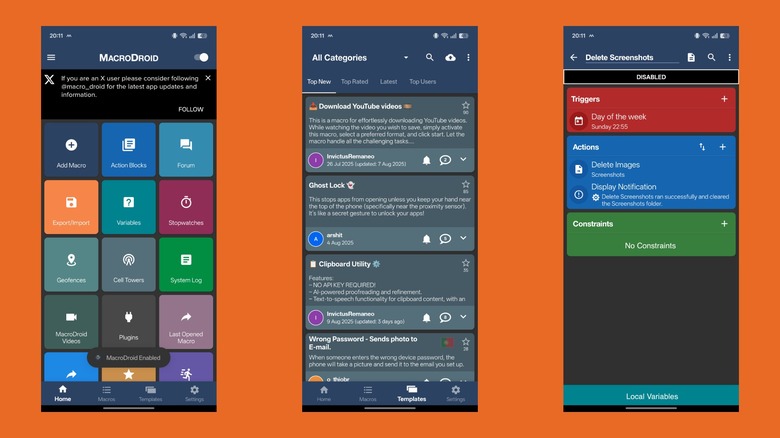
Si vous effectuez chaque jour des tâches répétitives sur votre téléphone Android, vous pouvez les automatiser à l'aide de Macrodoid – l'une des meilleures applications Android Automation – pour gagner du temps et des efforts. Une automatisation dans MacroDoid est appelée macro, et c'est essentiellement une séquence d'actions que vous souhaitez exécuter lorsque des conditions spécifiques sont remplies. Vous pouvez utiliser des macros créées par d'autres membres de la communauté MacRodroïde ou créer la vôtre. Par exemple, j'ai mis en place une macro qui commence à jouer une liste de lecture dans Spotify dès que mon téléphone se connecte à ma voiture. De même, j'en ai un pour supprimer automatiquement les captures d'écran du dossier des captures d'écran chaque dimanche.
Le macroïde peut sembler compliqué au début, mais vous pouvez le comprendre assez rapidement. Pour commencer, accordez l'accès à l'application aux autorisations demandées et basculez sur le bouton dans le coin supérieur droit. Maintenant, dirigez-vous vers l'onglet « Modèles » pour explorer les plus dernières et les meilleures macros de la communauté. Appuyez sur un pour en savoir plus à ce sujet et appuyez sur le bouton « + » flottant pour l'ajouter à votre bibliothèque Macros. Alternativement, dirigez-vous vers l'onglet « Macros » et appuyez sur le bouton flottant « + » pour créer une nouvelle macro. Ici, appuyez sur le bouton « + » sur la carte « Triggers » et recherchez et sélectionnez un déclencheur. De même, appuyez sur « + » sur « Actions » et ajoutez l'action. Vous pouvez également ajouter une contrainte pour limiter la portée de la macro. Une fois terminé, donnez un nom à la macro et appuyez sur l'icône Enregistrer à côté pour l'enregistrer.
Encoche d'action: touchez l'encoche
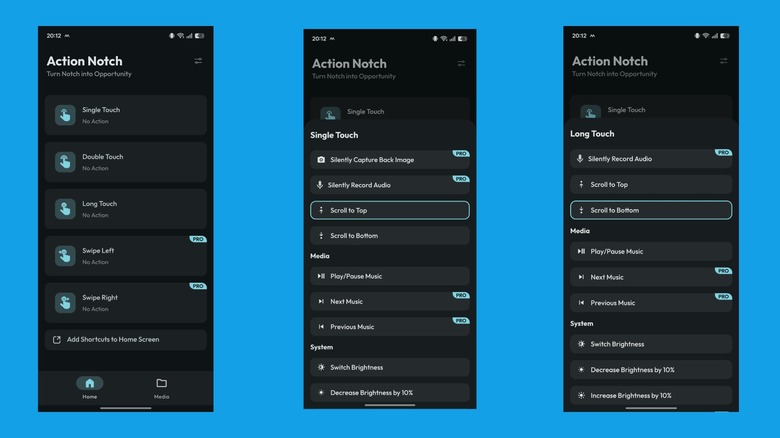
La plupart des téléphones Android comportent une découpe de trous ou une encoche en haut de l'écran pour abriter la caméra frontale. Notch Action transforme cette encoche en un bouton virtuel que vous pouvez simplement appuyer pour effectuer une tâche. L'application vous permet de configurer plusieurs gestes – un robinet unique, une double pression, une presse longue et un balayage – avec vos actions préférées. Après quoi, vous pouvez effectuer ces gestes sur l'encoche, et l'application déclenche automatiquement les actions associées.
Sur mon téléphone Android, j'ai configuré le geste tactile unique à l'action Scroll to Top, qui imite la fonction de défilement de l'iPhone. De même, j'ai réglé Double Touch sur l'action de défilement vers le bas et le menu du bouton d'alimentation longue. Cependant, vous n'avez pas à vous contenter de cela. Il existe de nombreuses autres actions utiles à choisir, comme la capture d'écran, ne pas déranger le mode et parcourir le site Web préféré. De plus, si vous avez des automatisations en cours d'exécution dans des applications comme MacroDoid, vous pouvez utiliser la déclenchement d'une action de tâche automatisée et la configurer pour déclencher votre automatisation la plus utilisée avec un simple geste.
Après avoir téléchargé l'application Action Notch sur votre téléphone Android, accordez-lui toutes les autorisations nécessaires. Ensuite, à partir de l'onglet « Accueil », appuyez sur un geste que vous souhaitez personnaliser. (La version gratuite vous permet de configurer trois gestes, mais vous pouvez passer à la version Pro pour déverrouiller deux gestes supplémentaires.) Faites défiler la liste et appuyez sur une action pour l'attribuer au geste.
Méthodologie
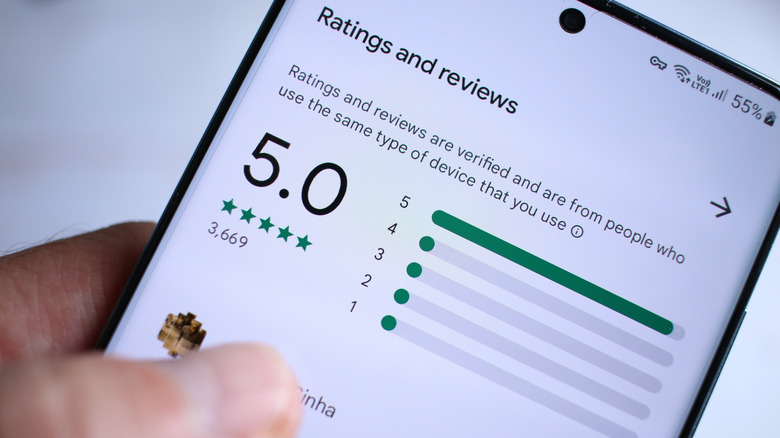
J'ai choisi ces applications depuis que je les utilise sur mon téléphone Android depuis de nombreuses années. Bien que ma liste originale ait plusieurs prétendants, ces applications ont fait la coupe parce que mon critère de sélection de base était de se concentrer sur les applications qui, malgré la valeur unique et d'aider les utilisateurs à tirer le meilleur parti de leur téléphone, ne sont pas bien connus.
Des cinq applications que j'ai partagées, ImageToolbox, Key Mapper, Action Notch et MacroRoid ne sont pas présentées dans le tableau des applications gratuites du Top 100 du Play Store, et ils ne se font pas non plus dans la liste des 100 meilleurs pour leurs catégories respectives. Appuyez sur, Tap n'est même pas répertorié sur le Play Store; Il n'est disponible que sur Github.