Comment définir une carte SD comme stockage par défaut de votre téléphone Android

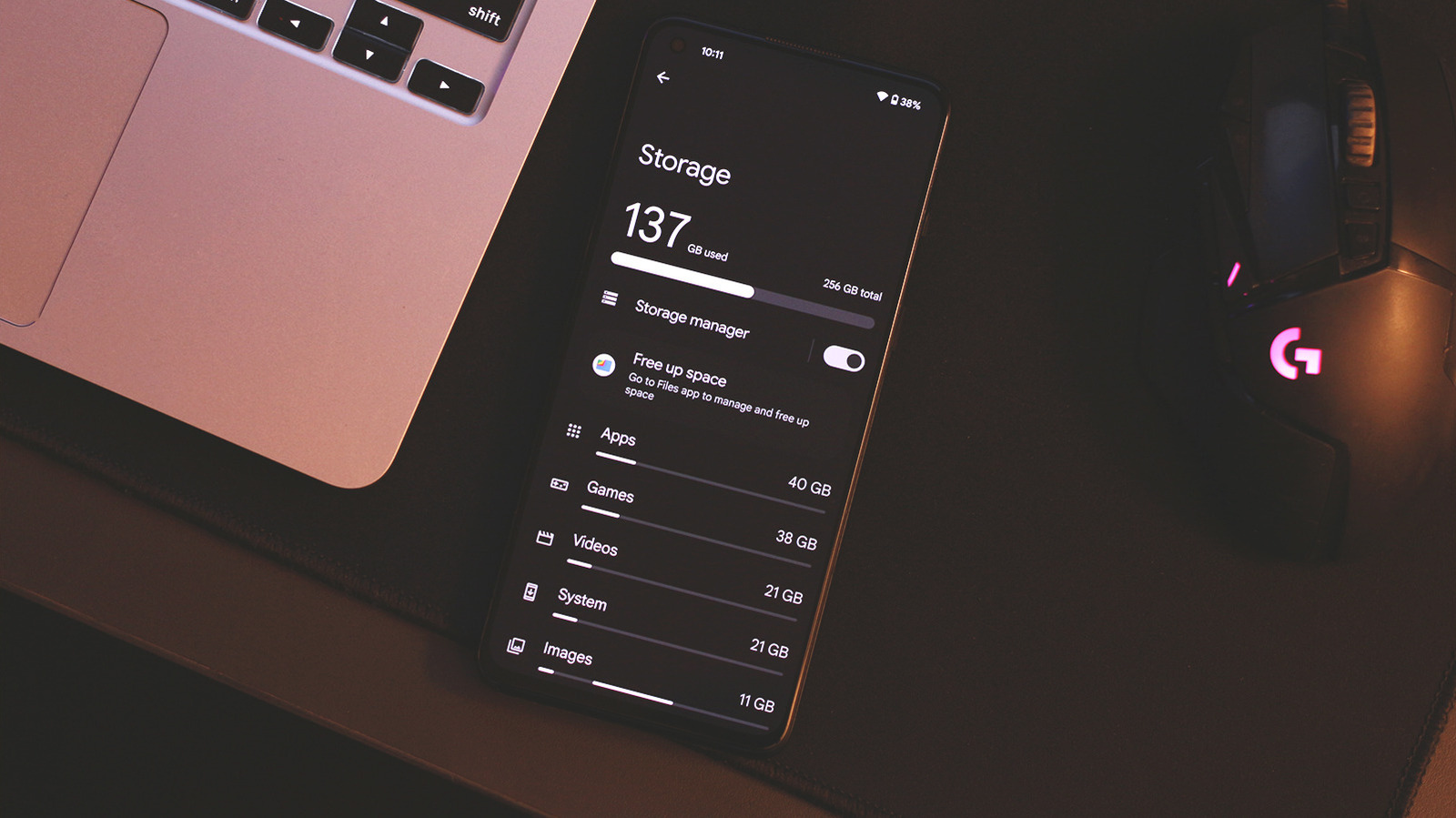
Avec des chipsets impressionnants puissants, les smartphones, au fil des ans, sont devenus plus capables de gérer des tâches complexes. Cela comprend des choses comme un meilleur traitement d'image, un enregistrement vidéo de meilleure qualité et la possibilité de jouer à des jeux graphiquement exigeants comme « Genshin Impact » sur le déplacement. Bien que tous ces traits exigent des vitesses de traitement plus fortes et des batteries plus grandes, ils ont également commencé à nécessiter plus d'espace de stockage physique.
C'est pourquoi la plupart des produits phares commencent maintenant à une capacité de stockage de base de 128 Go – même cela peut être rempli dangereusement rapidement. On peut toujours payer un supplément à l'avance et saisir des modèles qui possèdent 512 Go ou 1 To de stockage interne, mais estimer la quantité de stockage dont vous avez besoin peut être délicat. La plupart d'entre nous finissent par courir dans la notification « Espace de stockage à épuisement ». Heureusement, ce problème est plus facile à résoudre si vous possédez l'un des rares smartphones à avoir encore un emplacement pour carte SD.
Bien que limitée, vos options ne sont pas nuls – il y a encore quelques téléphones Android modernes avec une prise en charge de la carte SD que vous pouvez acheter. La série Budget Galaxy A de Samsung continue d'offrir la commodité du stockage externe à chaud sous forme de créneaux de carte microSD. Cela signifie que même si vous finissez par vous en tenir au niveau de stockage inférieur d'un smartphone, vous pouvez toujours faire participer une carte SD pour stocker plusieurs centaines de gigaoctets de médias plus tard sur la route. En plus de stocker des photos et des vidéos, vous pouvez également utiliser une carte SD comme solution de stockage par défaut de votre téléphone – voici comment.
Formatage d'une carte SD comme stockage interne sur Android
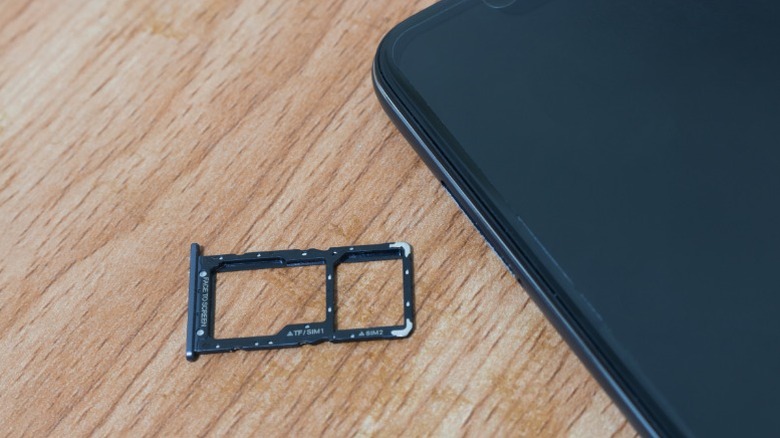
Tant que vous avez la bonne carte microSD pour votre téléphone Android, vous pouvez le définir comme l'option de stockage par défaut, de sorte que toutes les applications ou jeux que vous installez sont redirigées vers le stockage extensible. Notez que les étiquettes d'option exactes peuvent varier en fonction du fabricant et du modèle de votre téléphone. Sur un téléphone exécutant Android 6 ou plus récent, suivez ces étapes:
- Assurez-vous d'avoir inséré votre carte SD et qu'elle est reconnue correctement par votre téléphone.
- Accédez à Paramètres> Stockage et sélectionnez votre carte SD.
- Appuyez sur le menu à trois points dans le coin supérieur droit et sélectionnez « Paramètres de stockage ».
- Appuyez sur « Format comme interne » et lorsque vous êtes invité, confirmez en sélectionnant « Format SD Card ». Notez que cela effacera complètement toutes les données sur la carte SD, alors assurez-vous d'abord de faire une sauvegarde de votre contenu.
- Une fois le format terminé, appuyez sur « Déplacer le contenu » pour apporter des applications, des photos et des vidéos compatibles existants sur la carte SD.
Compte tenu de la rareté de cette fonctionnalité matérielle sur les téléphones modernes, et de la quantité de cartes SD peut varier en performances, vous ne pourrez peut-être pas toujours en utiliser une comme option de stockage par défaut de votre téléphone. Si votre téléphone n'a pas la possibilité de formater une carte SD en tant que stockage interne, vous pouvez toujours l'utiliser pour décharger des fichiers multimédias plus gros. Cela peut libérer un espace utilisable sur le lecteur interne de votre téléphone qui peut être utilisé pour installer des applications.
Utilisation d'une carte SD comme stockage par défaut sur Android
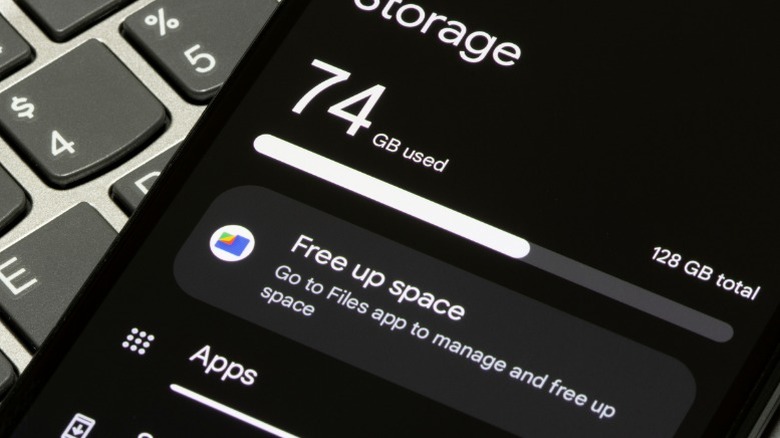
Les applications, les jeux et les médias sont stockés par défaut du stockage interne de votre téléphone, ce qui peut le faire remplir rapidement. En formatant une carte SD en tant que stockage adoptable, vous pouvez installer directement des applications dessus – comme s'il faisait partie du stockage interne de votre téléphone lui-même. Les performances varieront en fonction de la vitesse à laquelle les vitesses de lecture et d'écriture de votre carte SD sont rapides.
Notez qu'une fois que vous formatez une carte SD comme stockage interne, vous ne pouvez pas le transférer entre les appareils. Pour cela, vous devrez le reformater en tant que carte SD portable en naviguant vers des paramètres> Stockage> Carte SD. Le grand avantage de l'utilisation d'une carte SD comme stockage régulier, extensible ou portable est que vous pouvez transférer des photos, des vidéos et des documents entre les appareils dans un tourbillon – et vous perdez cette fonctionnalité si vous choisissez de la convertir en stockage adoptable.
Cela dit, si vous pouvez réserver une seule carte microSD et la traiter comme une solution de stockage permanente pour votre téléphone, cette option est agréable à avoir. Dans le cas où votre téléphone n'a pas un emplacement de carte SD pour l'expansion, peut-être des options de stockage en nuage comme Google Drive ou Dropbox pourraient être utiles pour stocker des photos, des vidéos et des documents plus grands. Vous pouvez également utiliser Google Services pour sauvegarder votre téléphone Android – cela inclut les messages texte, l'historique des appels et les fichiers multimédias.