5 façons de tirer le meilleur parti de l’application météo de votre iPhone

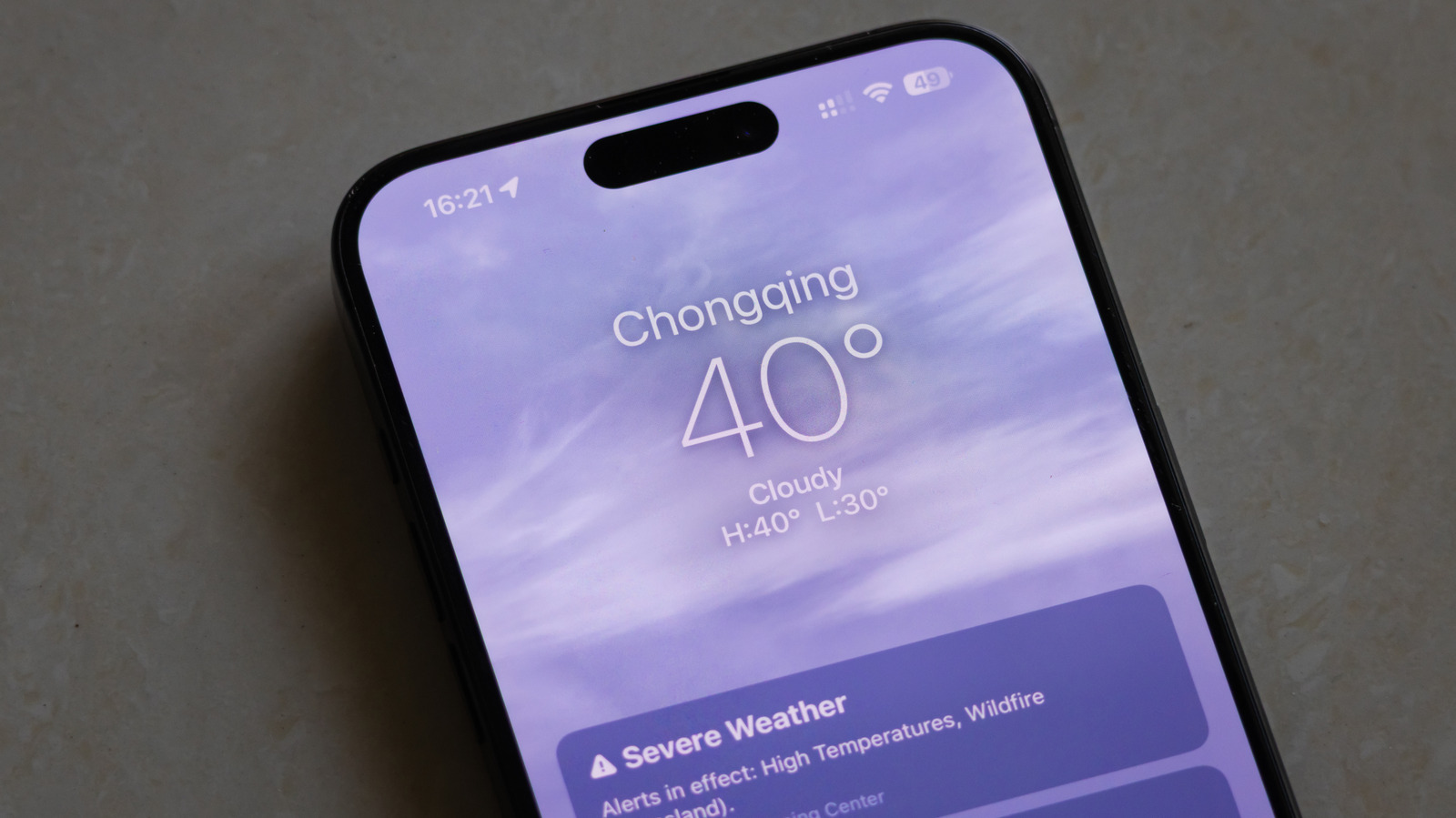
Demandez des applications météo pour iPhone et vous obtiendrez des dizaines de recommandations. Certains se démarquent par des fonctionnalités uniques que vous ne trouverez nulle part ailleurs, comme consulter la météo le long de votre itinéraire. Le problème est que beaucoup d’entre eux incluent des abonnements payants pour leurs meilleures fonctionnalités, et vous disposez déjà d’une application gratuite qui peut probablement faire 99 % de ce que vous voulez : l’application Météo de l’iPhone. L’application météo n’offre peut-être pas toujours les meilleures prévisions météorologiques, mais elle est étonnamment bonne car elle est un logiciel sans publicité ni abonnement.
Étant une application Apple, elle a l’air très élégante, adhérant à l’interface minimaliste de la marque et, on pourrait le penser, n’offre rien de substantiel au-delà de cet extérieur brillant. Vous vous trompez, car certaines des meilleures fonctionnalités de l’application Météo pour iPhone ne sont pas immédiatement évidentes.
Que vous soyez un utilisateur de longue date de l’application Météo d’Apple ou quelqu’un qui y a à peine touché, ce sont les secrets les mieux gardés du logiciel, ainsi que quelques fonctionnalités supplémentaires quelque peu cachées. Ces recommandations supposent que vous êtes mis à jour vers la dernière version d’iOS.
Utilisez des widgets sur votre écran d’accueil et sur la page d’affichage du jour
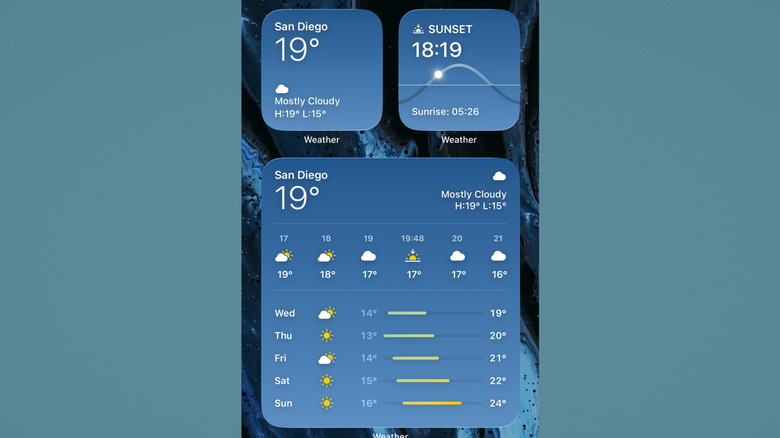
La meilleure façon d’utiliser l’application Météo est peut-être de ne jamais avoir à l’ouvrir ; C’est la beauté du widget Météo. Pour placer un widget sur l’écran d’accueil et obtenir des prévisions en un coup d’œil, appuyez et maintenez sur un espace vide de votre écran d’accueil jusqu’à ce que les icônes des applications commencent à bouger, puis appuyez sur « Modifier » dans le coin supérieur gauche et choisissez « Ajouter un widget ». Recherchez « Météo » dans le menu contextuel. La plupart des gens opteraient probablement pour le carré 1×1 qui affiche uniquement la température actuelle d’un emplacement et une prévision générale avec des hauts et des bas, mais il y a beaucoup plus, y compris un rectangle 1×2 et un énorme carré 2×2 avec des prévisions pour une semaine complète, des plages de température… les travaux. Cependant, ceux-ci occupent 1/3 ou 2/3 de votre écran.
Gardez à l’esprit que vous pouvez ajouter des emplacements météorologiques supplémentaires pour chaque widget individuel en appuyant dessus en mode mouvement et en ajoutant un emplacement. Par exemple, vous pourriez avoir un widget pour la maison et un autre pour votre lieu de travail. À l’inverse, vous pouvez ajouter l’application météo à une Smart Stack ou à une pile de widgets personnalisés, pour regrouper plusieurs widgets dans l’espace d’un seul carré 1×1.
Si votre écran d’accueil devient un peu encombré, envisagez de placer le widget météo dans la vue Aujourd’hui. Il s’agit de la superposition de menu latéral que vous invoquez depuis l’écran d’accueil avec un balayage vers la droite. Il n’existe que pour les widgets, ce qui le rend parfait à cet effet. Je trouve que cela permet de garder l’écran d’accueil beaucoup plus propre et plus ciblé, puisque même le petit widget 1×1 occupe l’espace de quatre icônes d’application.
Vérifier la qualité de l’air
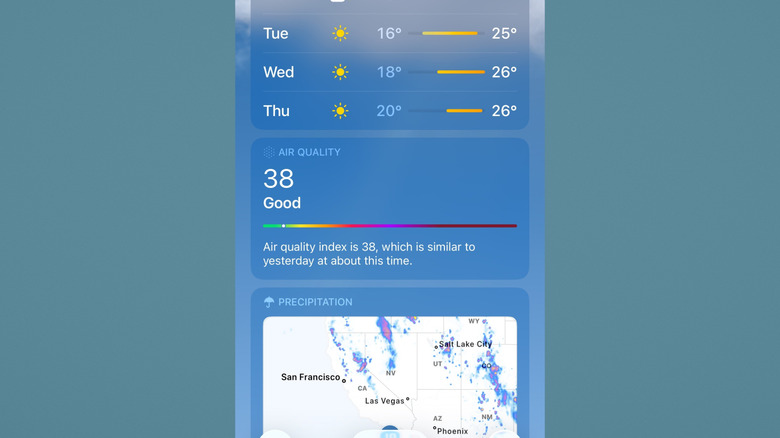
La pollution de l’air est l’une de ces menaces que beaucoup ne prennent pas suffisamment au sérieux. Les particules fines produites par le trafic urbain quotidien et d’autres facteurs constituent un grave danger pour la santé respiratoire. Le port d’un masque ou l’allumage d’un purificateur d’air de qualité les jours de smog devraient être pris plus au sérieux. Heureusement, l’application Apple Weather inclut des données sur la qualité de l’air, vous n’avez donc pas besoin de télécharger une application tierce uniquement pour obtenir ces informations sur votre téléphone.
Pour trouver des données sur la qualité de l’air, sélectionnez un emplacement et faites défiler jusqu’à la section Qualité de l’air. Vous pouvez appuyer dessus pour plus d’informations et voir des comparaisons avec la veille, les risques potentiels pour la santé, les principaux polluants en jeu et plus de détails sur les particules supplémentaires, au cas où ces informations vous concerneraient. Sinon, vous pouvez appuyer sur l’icône de la carte dans le coin inférieur gauche et voir une carte du monde complète. Utilisez-le pour connaître la qualité de l’air dans la région générale entourant votre maison ou comparez-la entre les emplacements.
Le seul inconvénient est que l’iPhone ne dispose actuellement d’aucun moyen d’afficher la qualité de l’air à partir d’un widget. Le moyen le plus rapide que nous avons trouvé consistait à demander à Siri la qualité de l’air, mais c’est l’une de ces choses pour lesquelles vous ne devriez pas utiliser un assistant vocal, car il ne fournit que le strict minimum d’informations. Pour un accès plus facile, nous recommandons des applications comme IQAir AirVisual, qui prend en charge les widgets de l’écran d’accueil et est en outre une application étonnante.
Activer les notifications météo
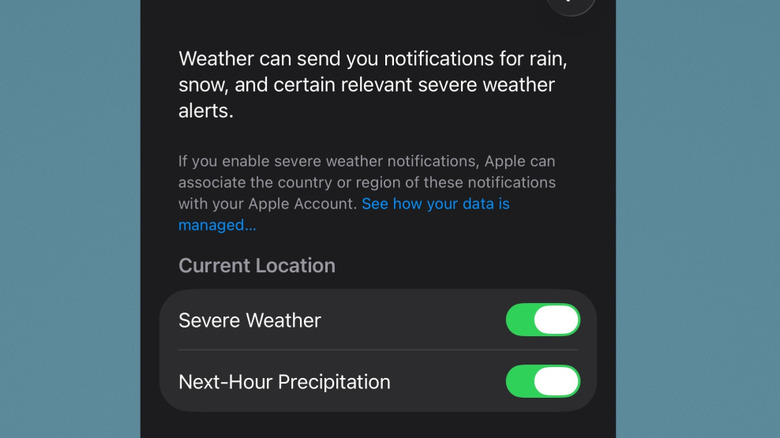
Il n’y a rien de pire que de sortir par temps clair et de se retrouver ensuite trempé par une averse soudaine parce qu’on n’avait pas de parapluie. Considérez-vous chanceux si vous ne vivez pas dans un endroit où le temps peut passer du ensoleillé au pluvieux, sans avertissement. Quoi qu’il en soit, il est utile que l’application Météo pour iPhone vous avertisse lorsque les nuages sont sur le point de rejoindre les rivières.
Sur l’écran principal de sélection d’emplacement, appuyez sur le bouton à trois points en haut à droite et choisissez « Notifications ». Vous avez deux options : Temps violent et Précipitations de l’heure suivante. Assez explicite et probablement les seules notifications météorologiques dont la plupart des gens ont besoin. Notez que vous pouvez les modifier de manière granulaire en activant les notifications pour votre emplacement actuel et/ou tout autre emplacement que vous avez ajouté.
Il convient de noter que si vous souhaitez une alerte plus agressive pour les urgences liées à la météo (comme de fortes pluies entraînant une inondation), celles-ci sont déjà activées par défaut et émettent un bruit fort quels que soient les paramètres de notification. Accédez à Paramètres > Notifications et assurez-vous que « Alertes d’urgence » est activé, juste au cas où. Selon l’endroit où vous habitez, il peut être impossible de les désactiver.
Voir les informations sur les phases de la lune, les levers et couchers de soleil
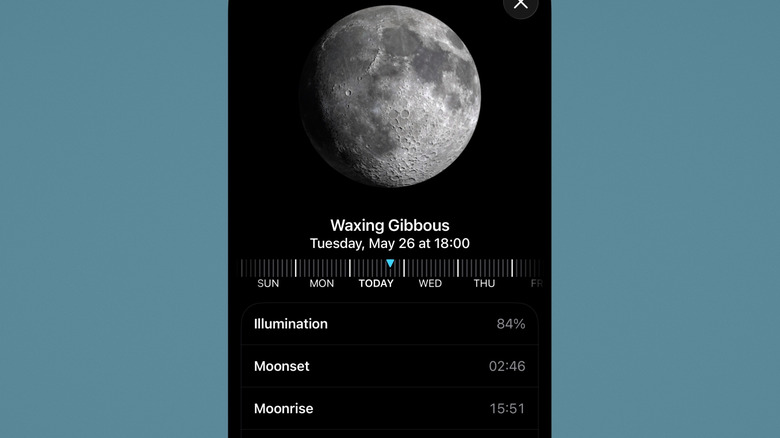
Il y a peu de choses aussi majestueuses qu’une pleine lune par une nuit calme. Le problème est que la plupart d’entre nous regardent uniquement les lunes croissantes et décroissantes et, par conséquent, manquent ses meilleurs moments. L’application Météo de l’iPhone intègre les cycles lunaires avec tous les détails qu’un spectateur occasionnel pourrait souhaiter.
Faites défiler l’aperçu d’un emplacement vers le bas et appuyez sur la section lune. Vous serez surpris de la quantité d’informations disponibles ici, depuis la phase actuelle de la lune et les détails sur son pourcentage d’éclairage, jusqu’au coucher et au lever de la lune et sa distance par rapport à la Terre. Faites défiler un peu plus vers le bas et vous trouverez un calendrier lunaire avec les dates des nouvelles et des pleines lunes, ainsi qu’une explication scientifique de ce que signifie exactement « illumination de la lune » et pourquoi la distance de la lune peut varier autant.
Les données de lever et de coucher du soleil sont tout aussi utiles, sur lesquelles vous pouvez également appuyer dans l’aperçu pour voir plus d’informations. Vous pouvez voir les heures exactes des levers et couchers de soleil pour planifier ceux à venir, ou voir ceux que vous avez manqués. En dessous, vous trouverez les moyennes des heures de lever et de coucher du soleil et le nombre total moyen d’heures de clarté tout au long de l’année. Bien qu’il n’y ait aucun moyen pour que l’application météo vous avertisse de l’approche du lever ou du coucher du soleil, vous pouvez ajouter un widget lever/coucher du soleil à votre écran d’accueil. Si vous possédez une Apple Watch, vous pouvez régler le coucher et le lever du soleil comme complication.
Trouvez plus d’informations dans l’aperçu
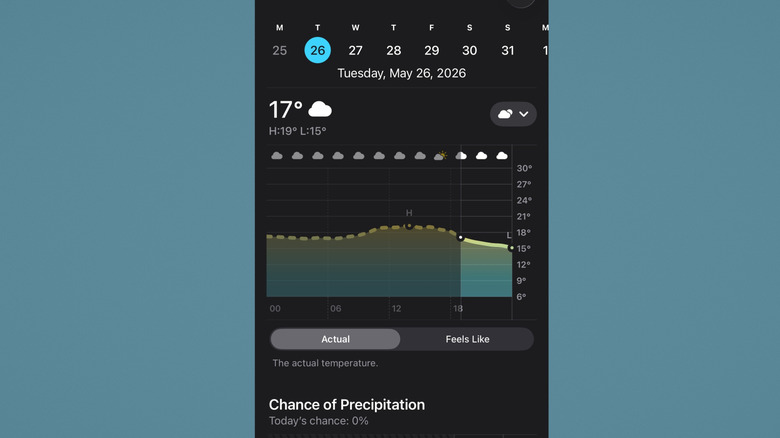
Nous parierions que lorsque la plupart des gens utilisent l’application météo, ils jettent simplement un coup d’œil à l’aperçu de l’emplacement et s’en tiennent ensuite à cela. C’est vraiment dommage, car il y a là un trésor d’informations auquel il suffit d’un simple clic pour y accéder. Pour voir de quoi nous parlons, appuyez sur la case des conditions météorologiques. Ici, vous trouverez des graphiques de prévisions détaillés et des comparaisons de la température « réelle » et « ressentie », des chances et des totaux de précipitations (mesurés en millimètres), une prévision résumée en anglais simple décrivant la météo du jour, et plus encore. Et ce n’est que la première case !
C’est la même histoire tout au long de l’aperçu. Appuyez sur la case des précipitations pour voir un accéléré en mouvement des modèles de tempêtes prévus ; Appuyez sur l’indice UV pour voir le degré d’exposition que vous recevrez tout au long de la journée ou de la semaine ; Appuyez sur la case du vent pour voir la vitesse et la direction du vent ainsi qu’une carte du vent animée. Nous pourrions continuer, mais vous comprenez.
Ce qui est regrettable, c’est qu’Apple n’annonce pas vraiment toutes les informations cachées dans l’application Météo. Beaucoup se tournent vers des applications météo coûteuses par abonnement, pensant que c’est le seul moyen de trouver une analyse complète et sans publicité, mais en réalité, tout utilisateur Apple a déjà une station météo complète à portée de main.