
6 fonctionnalités Android Auto que vous devriez utiliser lors de votre prochain road trip

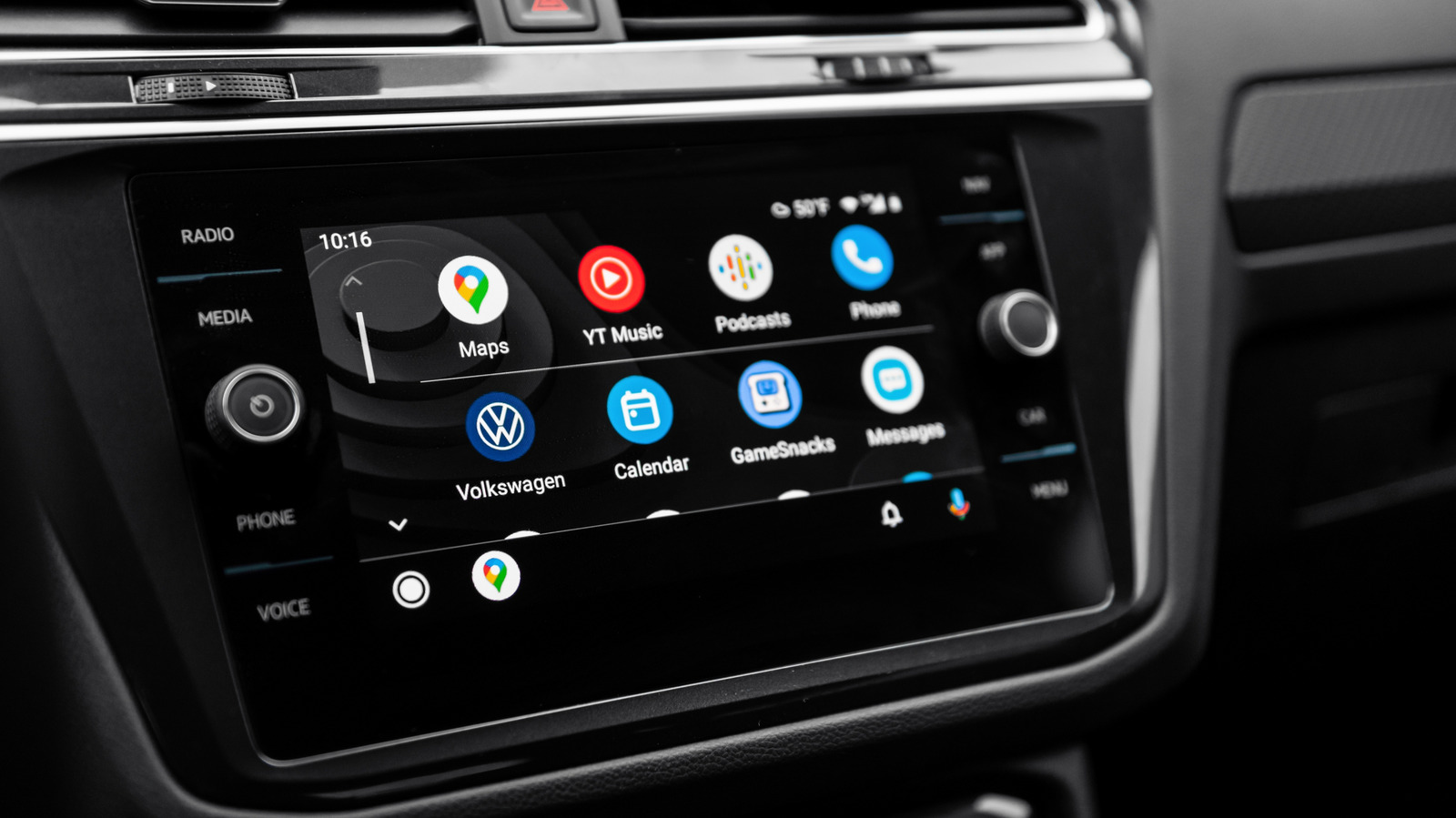
Les trajets longue distance peuvent être fastidieux ou agréables, selon votre degré de préparation. Si vous possédez un véhicule compatible avec Android Auto, vous pouvez configurer de nombreux éléments avant de prendre la route pour garantir une expérience agréable. En haut de la liste doivent figurer des paramètres conçus pour minimiser votre besoin de manipuler votre smartphone pendant le trajet. Par exemple, vous pouvez activer l’écran partagé sur Android Auto afin de ne pas avoir à basculer manuellement entre les applications lorsque vous devez vous concentrer sur la route. Vous devez également vérifier les paramètres Android Auto sur votre appareil mobile et activer ou désactiver les fonctionnalités en fonction de vos préférences.
Pour faciliter le choix des fonctionnalités d’Android Auto qui valent la peine d’être utilisées pendant votre voyage, il est utile d’imaginer ce que vous allez faire. Allez-vous faire des pauses fréquentes aux toilettes et des arrêts pour manger ? Allez-vous enfin écouter ce livre audio de Brandon Sanderson que vous avez gardé pour une bonne journée ? Vous conduisez seul ? En gardant ces questions à l’esprit, voici quelques fonctionnalités d’Android Auto que vous devriez préparer et tester avant de partir et utiliser pendant que vous êtes en route.
Utiliser la fonctionnalité de cartes hors ligne de Google Maps
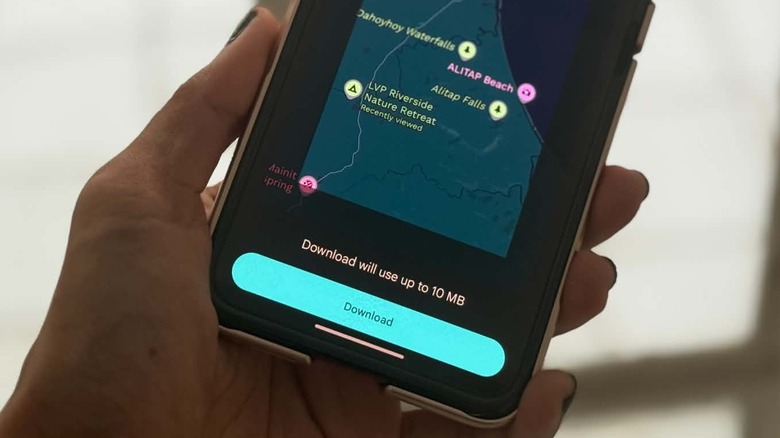
Un outil de navigation fiable est essentiel à tout trajet, surtout si vous restez au volant pendant des heures. Google Maps est l’application de navigation par défaut d’Android Auto et devrait être facile à utiliser dans les zones bien connectées. Cependant, si vous prévoyez de traverser des régions où la réception cellulaire est faible, vous souhaiterez peut-être télécharger des cartes hors ligne avant de partir.
Pour ce faire, suivez ces étapes :
- Lancez Google Maps sur votre téléphone mobile.
- Appuyez sur votre photo de profil et sélectionnez « Cartes hors ligne ».
- Appuyez sur « Sélectionnez votre propre carte ».
- Effectuez un zoom avant et un panoramique jusqu’à ce que la section souhaitée de votre itinéraire se trouve dans la zone de surbrillance.
- Appuyez sur Télécharger.
Si votre trajet est long, envisagez de télécharger la carte de votre itinéraire en plusieurs sections qui se chevauchent plutôt que de tout mettre dans une seule zone de surbrillance. Google Maps devrait automatiquement référencer les sections que vous avez téléchargées lorsque vous perdez la connectivité. Notez que lorsque Google Maps est en mode hors ligne, vous n’aurez pas accès aux mises à jour de trafic en direct ni aux suggestions d’itinéraires alternatifs.
Essayez les fonctionnalités d’arrêts multiples et de partage de voyage de Google Maps
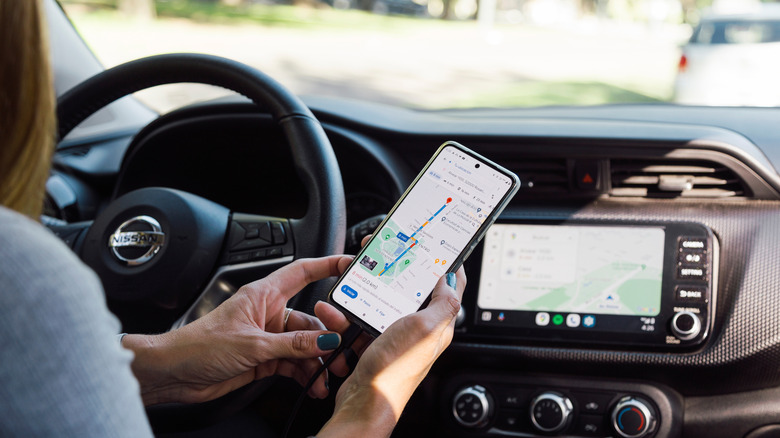
Une autre chose que vous pouvez faire est de prédéterminer les escales potentielles pour le gaz, l’utilisation des toilettes ou les repas à l’aide de la fonction « Ajouter un arrêt » de Google Maps :
- Lancez Google Maps et recherchez votre destination dans la barre de recherche.
- Appuyez sur Itinéraire.
- Appuyez sur l’icône à trois points dans le coin supérieur droit de l’écran et sélectionnez « Modifier les arrêts ».
- Vous pouvez ajouter jusqu’à neuf arrêts, y compris la destination finale. Recherchez des stations-service, des aires de repos et des restaurants en cours de route.
- Appuyez sur l’icône de l’emplacement sélectionné et appuyez sur « Ajouter un arrêt » pour l’ajouter à votre itinéraire.
- Assurez-vous de faire glisser votre dernier arrêt au bas de la liste avant d’appuyer sur « Terminé » pour voir l’itinéraire final.
Vous pouvez appuyer sur l’icône Options dans le coin supérieur droit de la carte Drive si vous souhaitez éviter les péages, les autoroutes ou les ferries sur votre trajet. Vous pouvez également être invité à télécharger des cartes hors ligne du voyage sélectionné. Une fois que vous êtes satisfait, appuyez sur Démarrer sur votre téléphone mobile avant de monter dans votre voiture et de vous connecter à Android Auto. De cette façon, vous pouvez confirmer l’intégralité de votre itinéraire multi-arrêts sur votre appareil. Une fois Android Auto connecté, la session de navigation active de Google Maps devrait apparaître sur l’écran de votre voiture.
Cependant, avant de commencer à conduire, pensez à partager la progression de votre voyage avec la personne que vous rencontrez à votre destination ou avec les autres conducteurs de votre groupe de voyage :
- Sur votre téléphone, après avoir appuyé sur Démarrer dans votre navigation, faites glisser votre doigt vers le haut sur la carte d’informations.
- Sélectionnez « Partager la progression du voyage ».
- Sélectionnez le profil de la personne avec qui vous souhaitez partager la progression de votre voyage.
- Appuyez sur Partager.
Cela permet aux autres de garder un œil sur votre ETA et tout changement causé par un trafic inattendu. Une fois que vous avez atteint votre destination ou terminé la session de navigation, Google Maps devrait cesser de partager votre position.
Ne sautez pas la fonctionnalité de téléchargement de votre application de streaming audio
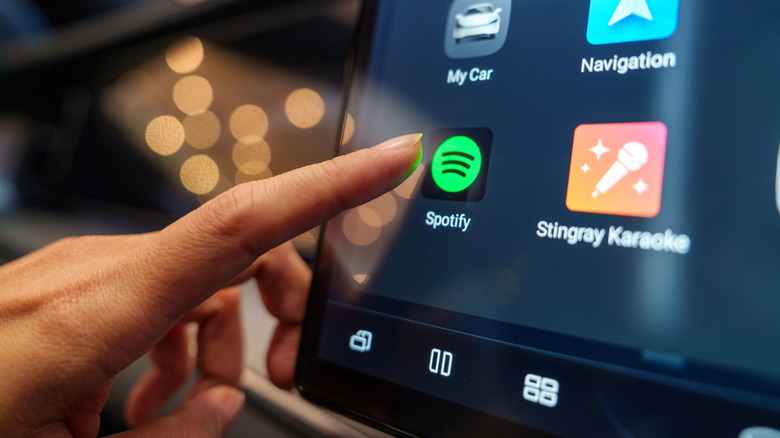
Avoir quelque chose en arrière-plan pendant que vous conduisez peut vous garder concentré, engagé et, finalement, moins somnolent pendant votre voyage. Ceci est particulièrement important lorsque vous avez de longs tronçons de route à parcourir. Tout comme Google Maps, vous devez vous assurer que vous disposez de suffisamment de médias hors ligne auxquels vous pouvez accéder en cas de coupure du signal cellulaire.
Votre capacité à télécharger du contenu à écouter sur votre lecteur dépend du service de musique que vous utilisez avec Android Auto et si votre niveau d’abonnement le permet. Par exemple, vous aurez besoin d’un forfait Spotify Premium pour télécharger des morceaux de musique ou des livres audio. Il en va de même pour YouTube Music, le service de streaming musical de Google. Il existe d’autres options qui vous permettent d’accéder aux fichiers audio locaux. Si vous aimez les livres audio, Libby est une excellente ressource pour les titulaires d’une carte de bibliothèque.
Il existe plusieurs applications de musique, de podcast et de livres audio compatibles avec Android Auto. Quel que soit votre choix, utilisez sa fonction de téléchargement. Pour un road trip longue distance bien équilibré, pensez à pré-télécharger une énorme liste de lecture musicale, plusieurs épisodes de votre podcast préféré et peut-être un long livre audio pour plus de variété.
Une fois que vous disposez d’un catalogue audio hors ligne prêt, assurez-vous d’activer les commandes rapides pour les applications :
- Lancez Paramètres sur votre téléphone mobile.
- Accédez à Appareils connectés.
- Sélectionnez Préférences de connexion.
- Appuyez sur Android Auto.
- Sous « Affichage », activez la bascule à côté de « Widgets de la barre des tâches ».
Cela vous permet de voir les commandes de lecture multimédia ainsi que les instructions de navigation lorsqu’une application est en plein écran, vous permettant de rembobiner, d’avancer ou de mettre en pause facilement sans perdre votre concentration sur la conduite.
Personnalisez les fonctionnalités d’Android Auto à votre guise
Il existe d’autres préférences Android Auto que vous pouvez modifier pendant que la page des paramètres est ouverte. Pour commencer, vous pouvez vous assurer que les fonctionnalités du téléphone sont accessibles sur l’écran de votre véhicule même lorsqu’il est verrouillé. Vous pouvez également choisir de démarrer automatiquement les médias lorsque vous commencez à conduire.
Pour l’affichage, outre le contrôle rapide des applications, vous pouvez personnaliser votre lanceur d’applications afin que seuls les services que vous utilisez réellement apparaissent. Après avoir appuyé sur « Personnaliser le lanceur », vous pouvez décocher la case à côté de toute application que vous souhaitez masquer. Vous pouvez également ajouter un raccourci pour appeler une personne spécifique ou déclencher une action de l’Assistant Google d’un simple clic.
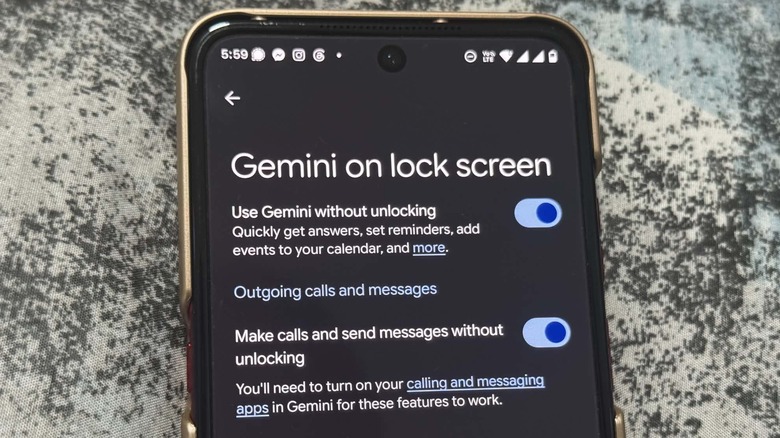
Si vous conduisez seul ou si cela ne vous dérange pas de répondre aux messages pendant que les passagers écoutent, vous devez autoriser Google Gemini, qui remplacerait Google Assistant sur la plupart des appareils mobiles Android, à fonctionner même lorsque votre téléphone est verrouillé. Voici comment procéder :
- Sous « Assistant numérique » dans la page des paramètres d’Android Auto, sélectionnez « Gérer votre assistant numérique ». Cela ouvrira les paramètres Gemini.
- Sélectionnez « Gémeaux sur l’écran de verrouillage ».
- Activez « Utiliser Gemini sans déverrouiller ».
- Activez « Passer des appels et envoyer des messages sans déverrouiller ».
Ces étapes vous permettent d’utiliser Google Gemini sans avoir constamment à appuyer sur votre téléphone mobile.
Profitez de la fonctionnalité Live de Google Gemini en tant qu’interlocuteur
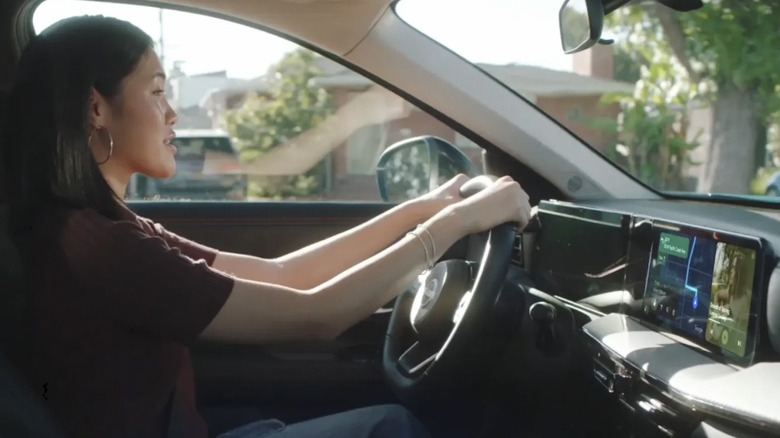
L’activation des commandes vocales Google Gemini pour Android Auto vaut vraiment la peine pour les longs trajets. Pour vous assurer que Gemini est correctement configuré avant votre voyage, essayez de dire « Hey Google ! » Vous pouvez également appuyer sur le micro dans Android Auto ou appuyer longuement sur le bouton vocal de votre volant s’il en est doté. Une fois que vous entendez la tonalité, essayez quelques commandes dont vous auriez probablement besoin lors d’un trajet en voiture, telles que « Naviguer vers Starbucks », « Jouer Harry Styles sur YouTube Music » ou « Appeler maman ».
Vous pouvez demander aux Gémeaux la météo ou l’heure. Il peut lire à haute voix vos messages entrants et vous permettre de renvoyer une courte réponse. Si vous souhaitez faire une pause dans un café actuellement ouvert, qui propose d’excellentes critiques, un service au volant et des toilettes, Gemini peut vous faire des recommandations en fonction de toutes vos exigences. Si vous avez oublié que vous souhaitez également un parking gratuit et des sièges à l’extérieur, vous pouvez poser des questions complémentaires et il les traitera sans avoir besoin de précisions.
Gemini peut créer une liste de lecture de road trip en fonction de votre humeur, de la météo ou de votre genre préféré. En fait, pendant la lecture d’une chanson, à condition que vous disposiez d’une bonne connectivité, vous pouvez demander à Gemini des anecdotes spécifiques à la chanson.
Enfin, si vous partez seul en road trip ou si vous avez besoin de réveiller les choses, Gemini peut vous fournir un échange convaincant et agir comme une sorte de tuteur. Tout ce que vous avez à faire est de vous connecter à Android Auto et de dire « Hey Google, parlons en direct » pour lancer Gemini Live. Vous pouvez lui demander de vous aider à apprendre l’espagnol de base ou à vous renseigner sur l’histoire de la ville que vous traversez actuellement, entre autres. Vous pouvez demander un fait aléatoire et construire une conversation à partir de celui-ci. Si vous souhaitez faire une pause, vous pouvez mettre fin à la session Gemini Live en disant « Stop » ou en énonçant une nouvelle commande.