
5 des plus grosses erreurs commises lors de l’utilisation d’Android Auto

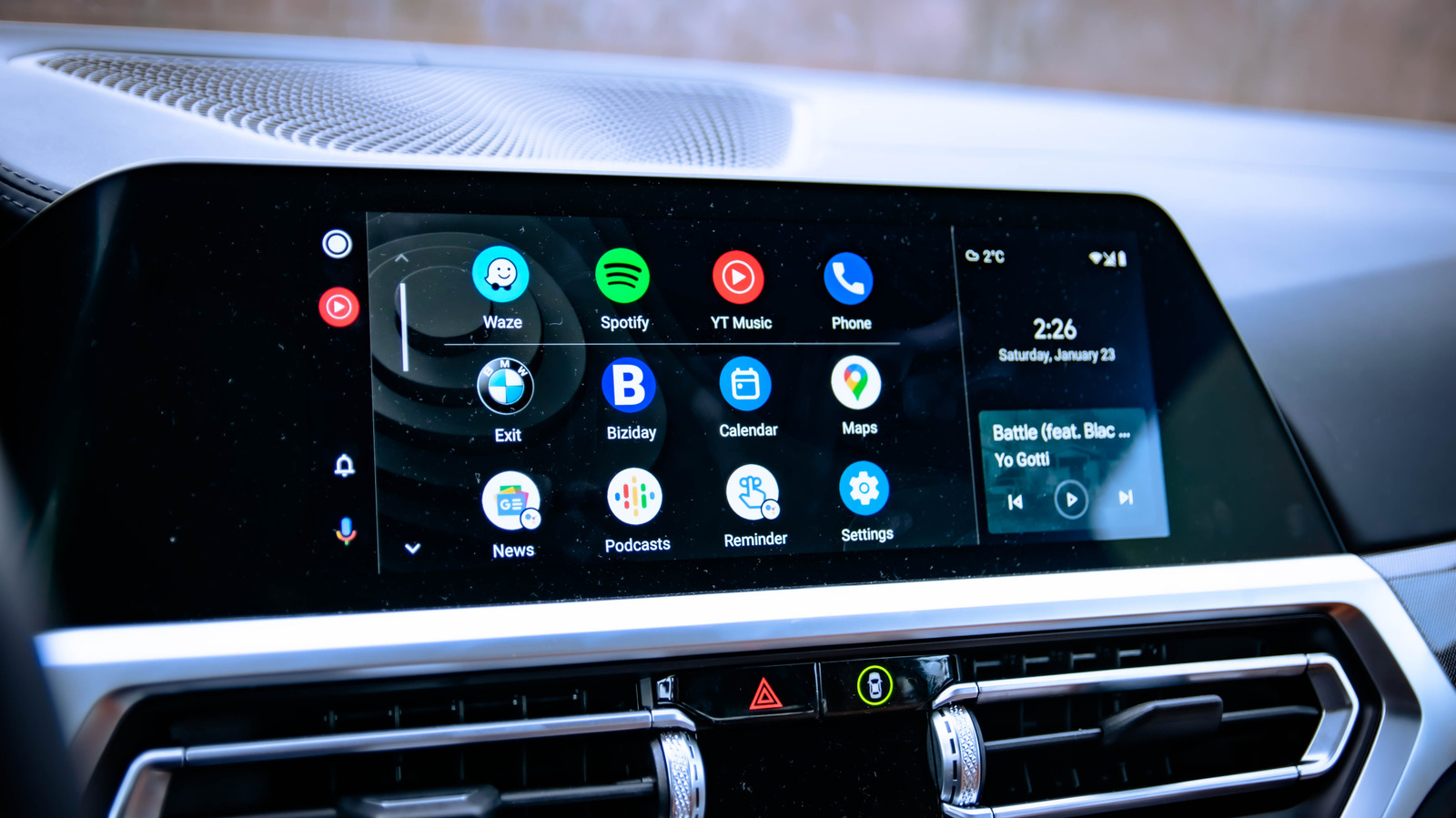
L’objectif du framework Android Auto est de faciliter la connexion de votre smartphone Android à votre voiture et l’utilisation de ses fonctionnalités via votre système d’infodivertissement embarqué. Par rapport à la modification manuelle des paramètres de votre téléphone et de votre voiture, il s’agit certainement d’une approche plus simple, même si, comme pour tout système destiné à faciliter la conversation entre deux appareils, les choses peuvent parfois se perdre un peu dans la traduction.
Bien que l’objectif d’Android Auto soit de gérer pour vous tous les détails de la connexion de votre téléphone à votre voiture, si vous laissez le tout se gérer tout seul, vous pourriez finir par commettre une poignée d’erreurs différentes qui diminueraient l’utilité globale du système. Tout le monde n’est pas à l’aise avec ce type de systèmes plus récents, et il est normal de rencontrer des problèmes, mais tant que vous évitez ces erreurs, votre expérience Android Auto devrait être nettement meilleure et plus adaptée à vos besoins particuliers.
Se connecter uniquement sans fil
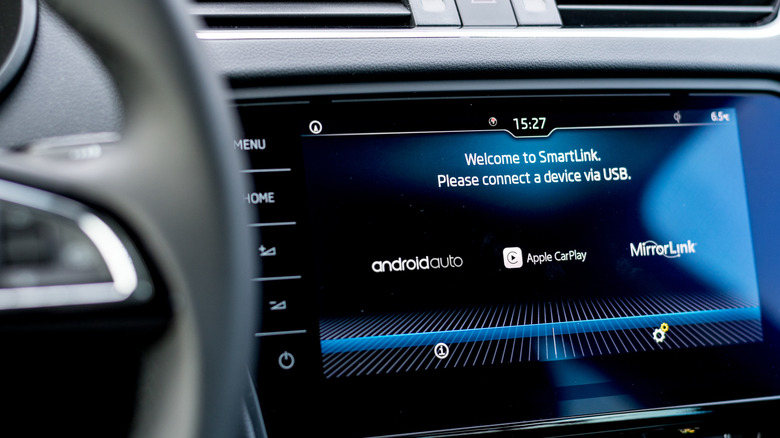
Selon votre véhicule, Android Auto vous permet de connecter votre smartphone à votre voiture de deux manières : soit avec un câble USB classique, soit via un signal sans fil local. La convention moderne voudrait que cette dernière soit l’option optimale ; Après tout, tout est mieux quand c’est sans fil, et cela signifie que vous n’avez pas besoin de sortir votre téléphone de votre poche. Cependant, contrairement à ce sentiment, Android Auto est en fait un peu mieux avec une connexion filaire.
La connexion sans fil met davantage à rude épreuve les ressources de votre téléphone, car elle nécessite une connexion sans fil épuisant constamment la batterie pour transférer des données, et la connexion peut ne pas toujours rester stable. D’un autre côté, brancher votre téléphone présente le double avantage de charger sa batterie et de faciliter une connexion stable, ce qui peut aider à réduire les décalages ou les interruptions. Si vous faites juste une petite escapade au coin de la rue, le sans fil est acceptable, mais si vous conduisez beaucoup et utilisez vos applications de navigation, soulagez votre téléphone et branchez-le. N’oubliez pas d’utiliser un bon câble USB d’une marque réputée, car un mauvais câble peut être encore moins fiable que le sans fil.
Déverrouiller votre téléphone chaque fois que vous souhaitez utiliser Android Auto
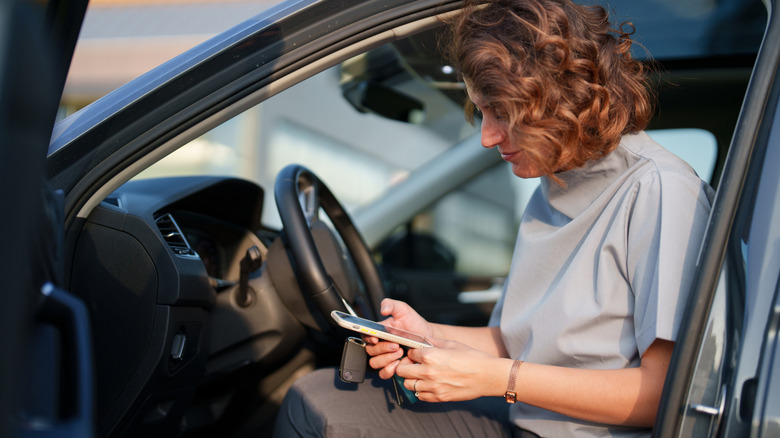
Une autre idée reçue concernant les smartphones est que, chaque fois que vous souhaitez les utiliser, vous devez les déverrouiller. Cela a du sens du point de vue de la sécurité, mais si vous utilisez Android Auto dans votre voiture personnelle, vous n’avez pas vraiment à vous soucier autant que quelqu’un touche votre téléphone et utilise vos applications sans votre autorisation. Après tout, ce n’est pas comme si un étranger allait glisser votre téléphone pendant que vous êtes au milieu d’un trajet.
Dans ces conditions, il n’est pas vraiment efficace de devoir déverrouiller votre téléphone à chaque fois que vous souhaitez démarrer Android Auto et utiliser vos applications sur l’écran d’infodivertissement. Au lieu de cela, accédez à vos paramètres Android Auto et, dans la section Démarrage, activez Démarrer Android Auto pendant le verrouillage. Lorsque cette option est activée, il vous suffit de connecter votre téléphone à votre voiture sans le déverrouiller au préalable, et Android Auto peut démarrer pendant que votre téléphone reste verrouillé, vous donnant accès à vos applications, cartes et musique. La seule fois où vous souhaiterez peut-être désactiver cette option, c’est lorsque vous partagez votre voiture avec quelqu’un comme un ami ou un membre de votre famille, et seulement si vous craignez vraiment qu’il touche votre téléphone pendant que vous conduisez.
Ne pas télécharger de cartes hors ligne
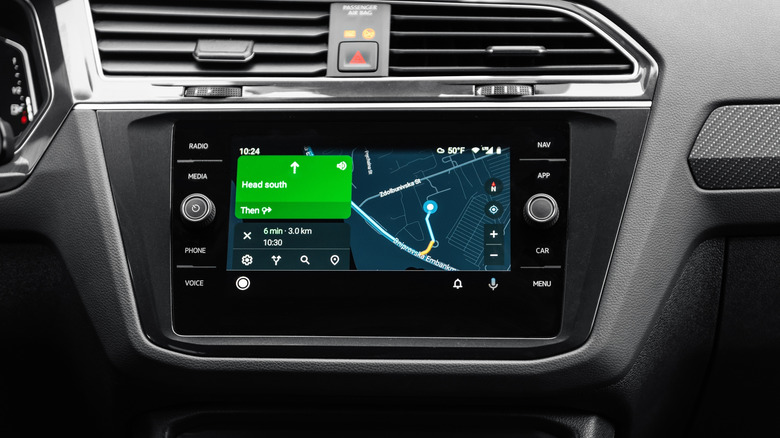
L’une des applications les plus utiles d’Android Auto consiste à fournir un accès rapide à votre application de navigation préférée comme Google Maps, à afficher votre cap actuel sur votre écran d’infodivertissement et à fournir des directions via les haut-parleurs de votre voiture. Cependant, cette fonctionnalité utile présente un seul défaut potentiellement fatal : elle nécessite une connexion réseau active pour les données cartographiques en direct. Tant que vous obtenez des données cartographiques actives, elles utilisent constamment les données mobiles de votre téléphone, et si vous vous aventurez au-delà d’un signal de données mobiles viable, vous vous retrouverez assez rapidement mort dans l’eau.
Heureusement, cette faille fatale a un remède assez simple : des cartes hors ligne. Google Maps vous permet de télécharger des cartes hors ligne de zones spécifiées. En cas de coupure de votre signal, votre navigation basculera automatiquement sur la carte hors ligne et continuera à fournir des directions, les principaux changements notables étant le manque de mises à jour de trafic en direct et d’itinéraires alternatifs. Le seul problème est que vous devez sélectionner manuellement une région et télécharger la carte à l’avance. Si vous partez en vacances quelque part, par exemple, vous devez déterminer votre itinéraire et votre destination à l’avance et télécharger une carte hors ligne pour être prêt.
Ne pas adapter les notifications
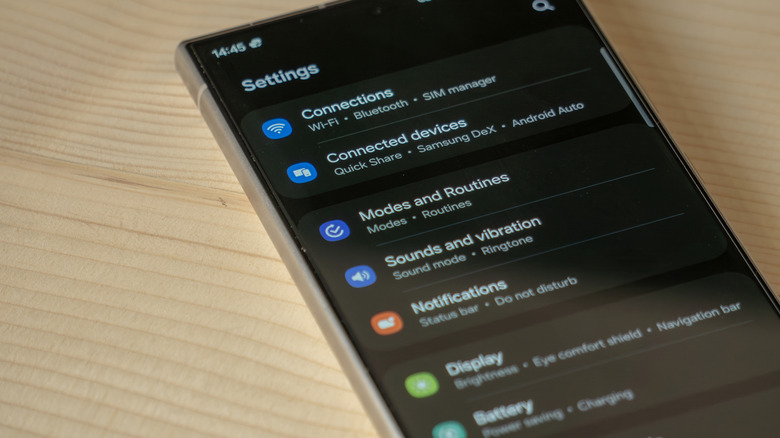
En plus de vous donner accès à vos cartes et à votre musique, Android Auto gère également les notifications provenant de votre smartphone connecté. Regarder votre téléphone lorsque vous recevez un buzz est l’une des choses les plus dangereuses que vous puissiez faire pendant que vous conduisez, donc gérer cela pour vous est d’une grande aide. Cela dit, si vous recevez des notifications fréquentes qui sonnent constamment via vos haut-parleurs et encombrent votre écran d’infodivertissement, cela peut être une distraction tout aussi dangereuse que de regarder l’écran de votre téléphone.
Si vous souhaitez rester concentré pendant que vous conduisez avec Android Auto, la meilleure solution consiste à utiliser vos paramètres Android Auto pour adapter l’ampleur des notifications et leur affichage. Si vous vérifiez la section Messagerie de vos paramètres Android Auto, vous trouverez quatre bascules séquentielles : si vous souhaitez des notifications de messages, si vous souhaitez des notifications de discussions de groupe, si vous souhaitez qu’Android Auto affiche la première ligne de messages et si vous souhaitez entendre le carillon de notification. Utilisez ces bascules pour déterminer le degré d’insistance de vos notifications.
Désactiver la reprise automatique des médias
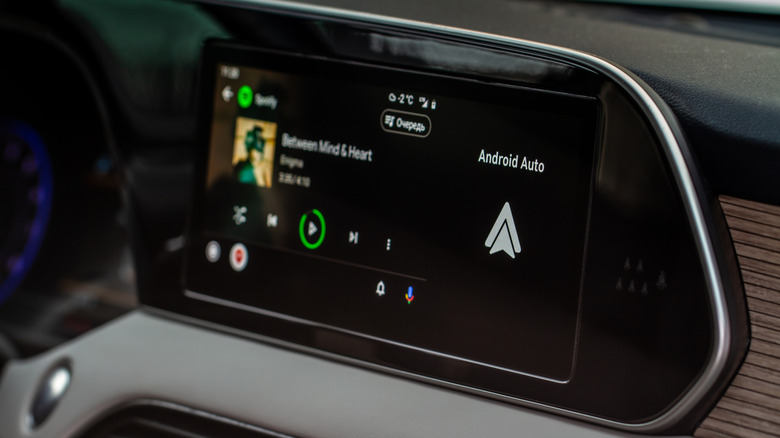
Voici un scénario ennuyeux : vous conduisez en ville, faites des courses, et chaque fois que vous remontez dans votre voiture après un arrêt, vous devez déverrouiller manuellement votre téléphone et lancer la musique ou le podcast que vous écoutiez. Même si votre Android Auto est configuré pour fonctionner sans que votre téléphone ait besoin d’être déverrouillé, il est toujours frustrant de devoir cliquer plusieurs fois avant de pouvoir reprendre la route, surtout si vous êtes pressé. Moins il y a de clics, mieux c’est, c’est pourquoi vous devez vous assurer que la reprise automatique des médias est activée dans vos paramètres Android Auto.
Dans la section Démarrage de vos paramètres Android Auto sur votre smartphone, juste sous la bascule Démarrer Android Auto lorsque verrouillé, vous trouverez une autre bascule marquée Démarrer la musique automatiquement. Lorsque cette bascule est activée, dès que votre téléphone est connecté à Android Auto, par exemple lorsque vous démarrez votre voiture, il reprend automatiquement la lecture de ce que vous écoutiez avant de vous arrêter. C’est une petite fonctionnalité, mais c’est bien de pouvoir simplement connecter votre téléphone et de reprendre la route au lieu d’avoir à ouvrir manuellement une application et à appuyer sur Play.