Que faire si votre application de messagerie iPhone est gelée

L'application de messagerie d'Apple est préinstallée sur les iPhones, et la plupart des gens s'en tiennent simplement car cela fait le travail. Il fait tout ce à quoi vous vous attendez à une application de messagerie, et si votre iPhone prend en charge Apple Intelligence, vous obtenez même des avantages supplémentaires comme les résumés de courrier et les réponses intelligentes. Toutes ces fonctionnalités, cependant, peuvent ne pas vous avoir d'importance si l'application de messagerie continue de geler chaque fois que vous l'ouvrez ou essayez d'envoyer un e-mail.
La première chose que vous pouvez essayer est de fermer complètement l'application de messagerie, puis de la rouvrir. Cela élimine souvent les problèmes mineurs. Faites simplement glisser vers le haut du bas de l'écran pour afficher le commutateur de l'application, puis glissez l'application de messagerie de l'écran pour le fermer. Si l'application gèle toujours après cela, essayez de redémarrer votre iPhone ensuite.
Si vous avez un iPhone X ou version ultérieure, appuyez et maintenez le volume vers le bas et les boutons latéraux en même temps jusqu'à ce que le curseur d'alimentation apparaisse. Si vous utilisez un modèle plus ancien, maintenez simplement le bouton latéral. Une fois que le curseur apparaît, faites-le glisser pour éteindre votre iPhone. Attendez environ 30 secondes, puis appuyez et maintenez le bouton latéral jusqu'à ce que vous voyiez le logo Apple. Si votre iPhone est totalement gelé et ne répond pas, essayez plutôt un redémarrage de Force.
Réinitialisez les paramètres du réseau et réinstallez l'application
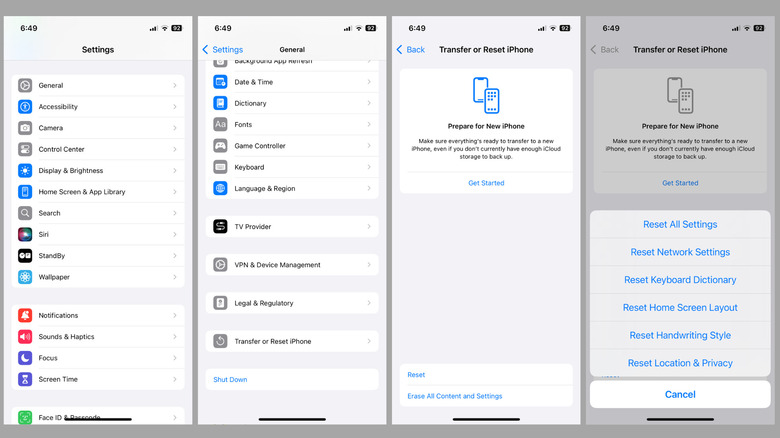
L'application de messagerie peut également être coincée lors du chargement du contenu si votre connexion Internet agit. Vous pouvez essayer de basculer le mode avion activé et désactivé, ou vérifier les données mobiles et les paramètres Wi-Fi. Mais souvent, la correction la plus rapide consiste à réinitialiser simplement les paramètres réseau de votre iPhone. Cela effacera tous les réseaux Wi-Fi enregistrés, les configurations de données mobiles, les VPN et autres préférences de réseau, mais il est susceptible de résoudre le problème. Voici ce que vous devez faire.
- Ouvrez l'application Paramètres sur votre iPhone.
- Faites défiler vers le bas pour appuyer sur Général.
- Sélectionnez l'option Transférer ou réinitialiser l'iPhone.
- Appuyez sur l'option de réinitialisation en bas et choisissez RESET Paramètres réseau dans le menu qui apparaît.
- Entrez le code d'accès de votre iPhone et sélectionnez à nouveau des paramètres réseau pour confirmer.
Votre iPhone redémarrera et réinitialidra désormais tous les paramètres réseau. Cela ne devrait pas prendre de temps. Une fois qu'il est enraciné, vous devrez vous reconnecter au Wi-Fi et remettre en place vos préférences de réseau. Après cela, l'application Mail devrait fonctionner comme prévu. Sinon, vous pouvez essayer de désinstaller l'application de messagerie et de la réinstaller. Appuyez sur Long sur l'icône de l'application Mail sur votre écran d'accueil, appuyez sur Supprimer l'application, puis sélectionnez Supprimer l'application. Une fois qu'il est supprimé, rendez-vous dans l'App Store pour rechercher l'application de messagerie et le télécharger. Vous devrez alors vous connecter à votre compte de messagerie pour utiliser l'application.
Vérifiez les mises à jour iOS
Dans la plupart des cas, l'un des conseils ci-dessus devrait faire fonctionner l'application de messagerie. Parfois, cependant, le problème peut être dû à un bogue système. Plusieurs utilisateurs d'iPhone sur Reddit et Apple Support Community se sont plaints du gel de l'application de messagerie après la mise à jour vers iOS 18.5.
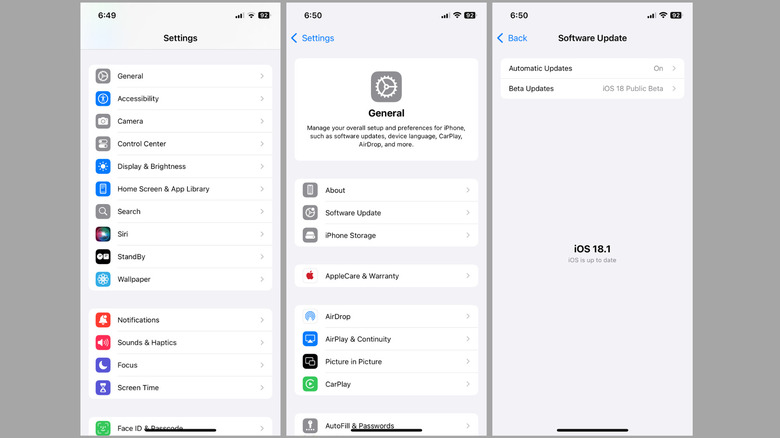
Si le problème est causé par un bogue, vous ne pouvez pas faire grand-chose, sauf attendre qu'Apple déploie un correctif. Les applications intégrées comme le courrier sont généralement mises à jour avec les mises à jour iOS, il vaut donc la peine de vérifier si une mise à jour est disponible. Pour ce faire, accédez à Paramètres> Général> Mise à jour logicielle. S'il n'y a pas de mises à jour, vous pouvez activer l'option de mise à jour automatique, vous n'avez donc pas à continuer de vérifier manuellement.
Si rien ne semble fonctionner ou si vous êtes juste fatigué de traiter les problèmes d'application de messagerie, il est peut-être temps de passer à une autre application. Il y a beaucoup d'options solides comme Gmail, Outlook, Spark Mail et autres. Une fois que vous avez choisi une application que vous aimez, vous pouvez la définir comme application de messagerie par défaut sur votre iPhone.