Comment utiliser la fonctionnalité de modification rapide de Google Photos

Alors que les gens prennent plus de photos que jamais sur leurs smartphones, Google Photos continue d'être un moyen facile de les gérer tous. Malgré certaines fonctionnalités déroutantes de partage d'images, l'IA et les outils d'apprentissage automatique rendent sans effort pour trouver quoi que ce soit dans Google Photos. Google continue d'ajouter au service, et le dernier ajout est une exclusivité Android appelée Quick Edit.
La plupart du temps, les photos prises avec un smartphone ne sont pas aussi belles qu'elles le pouvaient, même si vous avez l'un des meilleurs téléphones Android pour la photographie mobile. Bien que les téléphones modernes utilisent des pipelines de traitement d'image avancés pour polir tous les pixels en corrigeant les couleurs, en ajustant le contraste, et plus encore, la photographie de smartphone est toujours frappée et manquée. Google semble penser que les utilisateurs pourraient vouloir apporter des modifications rapides à leurs photos avant de les partager, et c'est là que la nouvelle fonctionnalité de modification rapide sur Google Photos est disponible. Actuellement disponible sur les téléphones exécutant Android 14 ou plus récent, il intervient lorsque vous partagez une image pour suggérer des modifications et des améliorations.
Cela semble être un excellent ajout pour ceux qui ne savent pas comment modifier manuellement les photos, ou qui veulent partager rapidement un selfie sur les réseaux sociaux sans se moquer d'une suite de montage. Cependant, pour ceux qui sont plus à l'aise d'adopter une approche pratique de la photographie et du montage, cela pourrait s'avérer frustrant. Heureusement, la fonctionnalité est aussi facile à utiliser que de désactiver. Voici comment utiliser la fonction de modification rapide dans Google Photos, ainsi que comment s'en débarrasser.
Quick Edit suggère des modifications photo avant de partager des photos sur Android
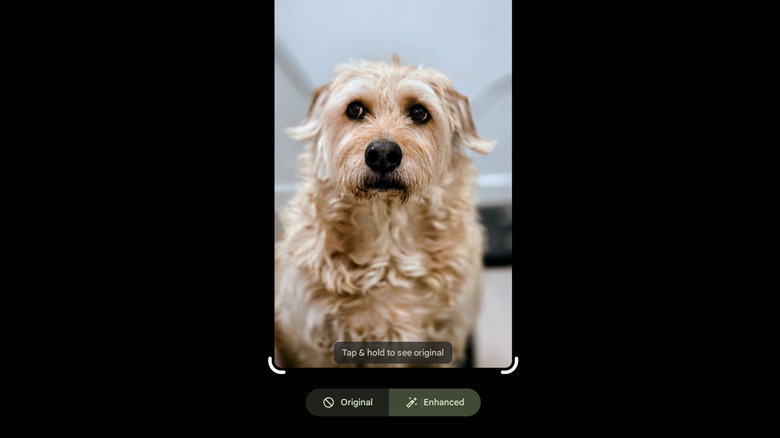
Si un montage rapide est disponible dans votre application Google Photos, l'utiliser est aussi simple que de partager une photo. Accédez simplement à la photo que vous souhaitez partager, puis appuyez sur le bouton Partager en bas de l'écran. L'écran de modification rapide apparaîtra. Vous pouvez appliquer les modifications suggérées de Google en appuyant sur le bouton amélioré. Toute une gamme de modifications est possible. Dans nos tests, le montage rapide a simplement abordé la couleur sur une photo, alors qu'elle redressait agressivement, éclairé et augmente la saturation sur une autre. Ces derniers modifications ont aplati toute la gamme et les détails dynamiques, ce qui a entraîné un plan bien pire. Heureusement, vous pouvez appuyer sur le bouton d'origine sous la photo si vous n'aimez pas ce que vous voyez. Vous pouvez également utiliser les quatre poignées Grab dans les coins de l'image pour la recadrer. Une fois que vous êtes satisfait de la photo, appuyer sur le bouton de partage en bas à droite vous amènera au menu de partage Android habituel.
Notamment, Quick Edit n'apparaît pas pour les photos que vous avez déjà éditées, ou sur Google Photos a réglé dans un dossier Documents. Il est très susceptible de se présenter sur des portraits, des paysages et d'autres types de photos courantes. Si vous ne pouvez pas obtenir un montage rapide pour travailler sur un téléphone exécutant Android 14 ou plus tard, vérifiez s'il existe une mise à jour pour Google Photos disponibles dans le Google Play Store. Dans le Play Store, appuyez sur votre photo de profil en haut à droite, appuyez sur Gérer les applications et l'appareil, puis appuyez sur les mises à jour. Si une mise à jour est disponible, appuyez sur le bouton de mise à jour à droite. Si le montage rapide ne s'affiche toujours pas, forcez à quitter Google Photos et effacez son cache d'application. Enfin, vous devriez essayer de désinstaller et de réinstaller l'application.
Comment désactiver le montage rapide sur Google Photos
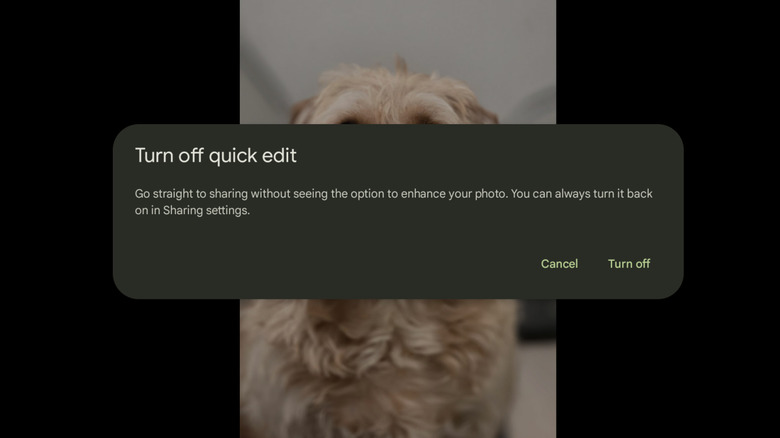
Tout le monde ne sera pas ravi d'avoir une modification rapide sur son application Google Photos. Si vous n'êtes pas soucieux de toucher vos photos avant de les partager, il est ennuyeux d'avoir une couche supplémentaire de l'interface utilisateur intervient chaque fois que vous appuyez sur le bouton Partage. Et, comme indiqué ci-dessus, bon nombre des modifications que Google suggèrent sembler absolument terribles, ce qui rend la fonctionnalité inutile dans de nombreux scénarios. Pour ceux qui souhaitent modifier leurs photos, l'éditeur principal de Google Photos est beaucoup plus robuste, rempli avec les meilleures fonctionnalités d'IA de Google gratuitement et de nombreux outils d'édition traditionnels.
Google a facilité la désactivation de l'édition rapide. Lorsque vous ouvrez une image dans Google Photos et appuyez sur Partager, vous verrez la page Modifier rapide. Appuyez simplement sur l'icône du matériel en haut à droite de l'écran, puis appuyez sur Désactiver dans la boîte de dialogue qui apparaît. Après cela, le partage d'images fonctionnera comme auparavant, et le montage rapide ne fera plus surface lorsque l'option de partage sera sélectionnée.