Comment ouvrir et ajuster vos paramètres Spotify sur Android


Pour l'auditeur occasionnel, les paramètres de l'application par défaut de Spotify peuvent très bien fonctionner. Cependant, si vous diffusez de la musique toutes les heures de chaque jour, vous voulez probablement plus de contrôle sur le comportement de l'application. Peut-être que vous aimez seulement jouer des morceaux de la plus haute qualité. Ou peut-être préférez-vous éviter de télécharger du contenu hors ligne lorsque vous êtes sur un plan de données mobile. Heureusement, similaire à d'autres services de streaming de musique majeure, Spotify offre également aux utilisateurs un ensemble complet de menus pour personnaliser leur expérience d'écoute.
Oui, vous pouvez facilement ajuster vos paramètres Spotify à partir de l'application mobile – il vous suffit de savoir où y accéder. Sur Android, toutes ces options sont disponibles dans le menu Paramètres et confidentialité. Nous vous guiderons à travers le processus simple d'accès à vos paramètres Spotify sur Android et expliquer les types de paramètres que vous pouvez modifier. Faites-nous confiance, c'est plus facile qu'il n'y paraît, et vous pourriez configurer Spotify à votre goût avec quelques robinets.
Comment ouvrir les paramètres de Spotify?
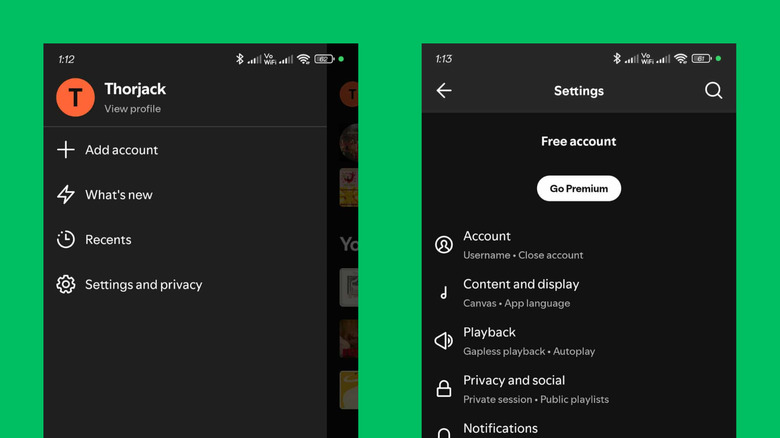
Ouvrir vos paramètres Spotify sur Android est assez simple. Voici comment le faire:
- Lancez l'application Spotify sur votre Android.
- Sur la page d'accueil (ou dans l'onglet votre bibliothèque), appuyez sur votre photo de profil dans le coin supérieur gauche.
- Accédez aux paramètres et à la confidentialité.
- Sélectionnez le paramètre que vous souhaitez modifier:
- Compte: pour mettre à jour vos informations personnelles, comme votre adresse e-mail et votre anniversaire.
- Contenu et affichage: pour activer / désactiver les préférences comme le filtrage du contenu explicite et des chansons injouables.
- Playage: pour personnaliser la façon dont les pistes jouent.
- Confidentialité et sociale: pour cacher l'activité d'écoute et la visibilité des listes de lecture des autres.
- Notifications: pour sélectionner le type de notifications à recevoir par push et e-mail.
- Applications et appareils: pour connecter Spotify à des applications comme Google Maps et Waze, et les appareils sur votre Wi-Fi local.
- Économie de données et hors ligne: pour gérer la consommation de données de Spotify et les téléchargements hors ligne.
- Qualité des médias: pour sélectionner votre qualité audio préférée.
- Publicités: pour contrôler les annonces ciblées.
- About et support: pour examiner les détails de l'application comme la version actuelle, la politique de confidentialité et les conditions d'utilisation.
En plus de modifier vos préférences, vous pouvez également obtenir Spotify Premium dans les paramètres de Spotify. Appuyez simplement sur le bouton Go Premium en haut de la page Paramètres.
Quels paramètres de Spotify devriez-vous modifier sur Android?
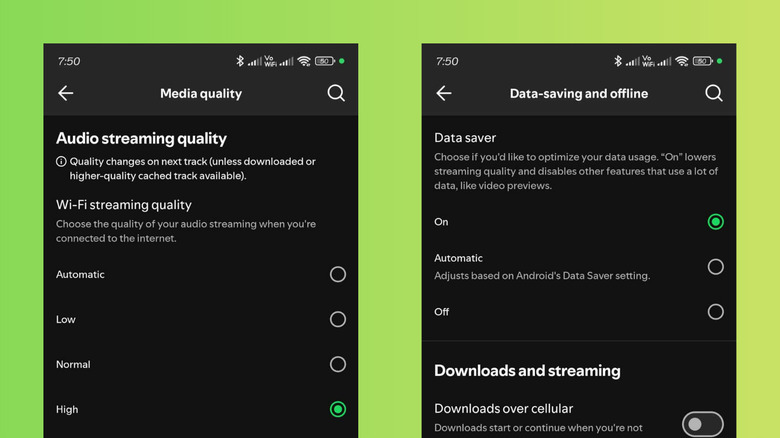
Vous pouvez trouver une tonne de paramètres utiles dans Spotify, mais il est facile de se sentir perdu dans le dédale des menus. Si vous ne savez pas quels paramètres font réellement une différence, un bon point de démarrage est le menu de qualité des médias. C'est là que vous allez si vous voulez améliorer la qualité sonore des chansons et des podcasts sur Spotify. Suivez ces étapes pour le modifier:
- Dans le menu des paramètres de Spotify, sélectionnez la qualité des médias.
- Modifiez la qualité de streaming audio de l'automatique à la normale, élevée ou très élevée (pour les abonnés premium). La qualité normale joue du contenu à un débit de 96 kbps, élevé à 160 kbps et très élevé à 320 kbps. Plus ce débit binaire est rapide, meilleur est la qualité audio. Prenez note, cependant, que cela signifie également que plus les données de votre application Spotify consomment.
- Définissez la qualité de streaming vidéo et la qualité de téléchargement à votre niveau préféré.
Un autre menu Spotify essentiel que vous pouvez consulter est l'économie de données et hors ligne, en particulier si vous êtes sur un plan de données mobile ou écoutez généralement sans accès Internet. Voici quelques-uns des paramètres à changer en dessous:
- Pour réduire la quantité de données, Spotify Consumes pendant que vous êtes en ligne, activez l'économiseur de données. Cela désactivera les fonctionnalités non essentielles et réduira la qualité de streaming.
- Pour lire uniquement l'audio à partir de podcasts vidéo chaque fois que vous êtes sur les données cellulaires, activez le streaming audio uniquement pour les podcasts vidéo.
- Pour supprimer les données en cache enregistrées sur votre appareil, appuyez sur Effacer à côté de l'effacement du cache. Cela libère l'espace de stockage et peut potentiellement résoudre les problèmes temporaires avec l'application Spotify.
Le menu de lecture de vos paramètres Spotify comprend également des options pratiques. Vous pouvez utiliser Crossfade pour définir la durée des chansons consécutives s'estompent et se chevauchent les unes dans les autres, et l'égaliseur pour personnaliser les niveaux de basse et de triage que vous entendez.